Plan de carrière — guide fonctionnel
Construisez un scénario professionnel nommé, associez des métiers cibles à des horizons et consultez votre adéquation avec ces métiers. Une cible exprime un intérêt : elle ne modifie pas votre métier actuel et ne constitue pas une candidature. Dans la documentation, ouvrez Opportunités → Plan de carrière. Selon la langue de l’interface, ouvrez Nos métiers → Plans de carrière ou Career planner → Career plans. Les libellés sont personnalisables.
Consultez les guides de configuration et technique.
Avant de commencer
Le salarié gère ses propres plans dans son Espace personnel. Le manager consulte les profils autorisés si la rubrique carrière et ses permissions le permettent. Changer d'espace conserve le compte et ne donne pas des droits d'administration.
Il faut un compte authentifié, une entrée activée, des fiches métiers éligibles et des horizons configurés pour ajouter une cible.
| Terme | Sens |
|---|---|
| Plan principal, B, C | Trois scénarios possibles, avec un nom et des métiers cibles propres. |
| Métier cible | Métier du référentiel vers lequel vous souhaitez évoluer. |
| Horizon | Intervalle début/fin en années défini par l'entreprise. |
| Pourcentage d'adéquation | Score utilisateur/métier enregistré ; ce n'est ni un taux d'achèvement ni une promesse de mobilité. |
| Favori | Métier enregistré dans un autre onglet ; il ne devient pas automatiquement une cible. |
Ouvrir ses plans
- Choisissez Espace personnel dans le sélecteur d'applications/espaces.
- Ouvrez Nos métiers, puis l'onglet des plans de carrière.
- Consultez le type, le nom, le créateur, le nombre de postes cibles et la date de mise à jour.
- Ouvrez une carte. Un plan vide indique qu'il ne contient aucun métier cible.
La recherche métier et Advanced search permettent de trouver les métiers disponibles ; elles ne modifient pas les plans sauvegardés.
Créer un scénario
- Choisissez l'ajout d'un plan (Add a Career plan dans la capture anglaise).
- Vérifiez le type proposé automatiquement : principal, puis B, puis C.
- Saisissez un nom obligatoire, limité à 30 caractères affichée dans l'interface. Le compteur indique la longueur.
- Validez avec l'action de sauvegarde du dialogue.
- Vérifiez l'ouverture du nouveau plan avec son nom et zéro poste cible.
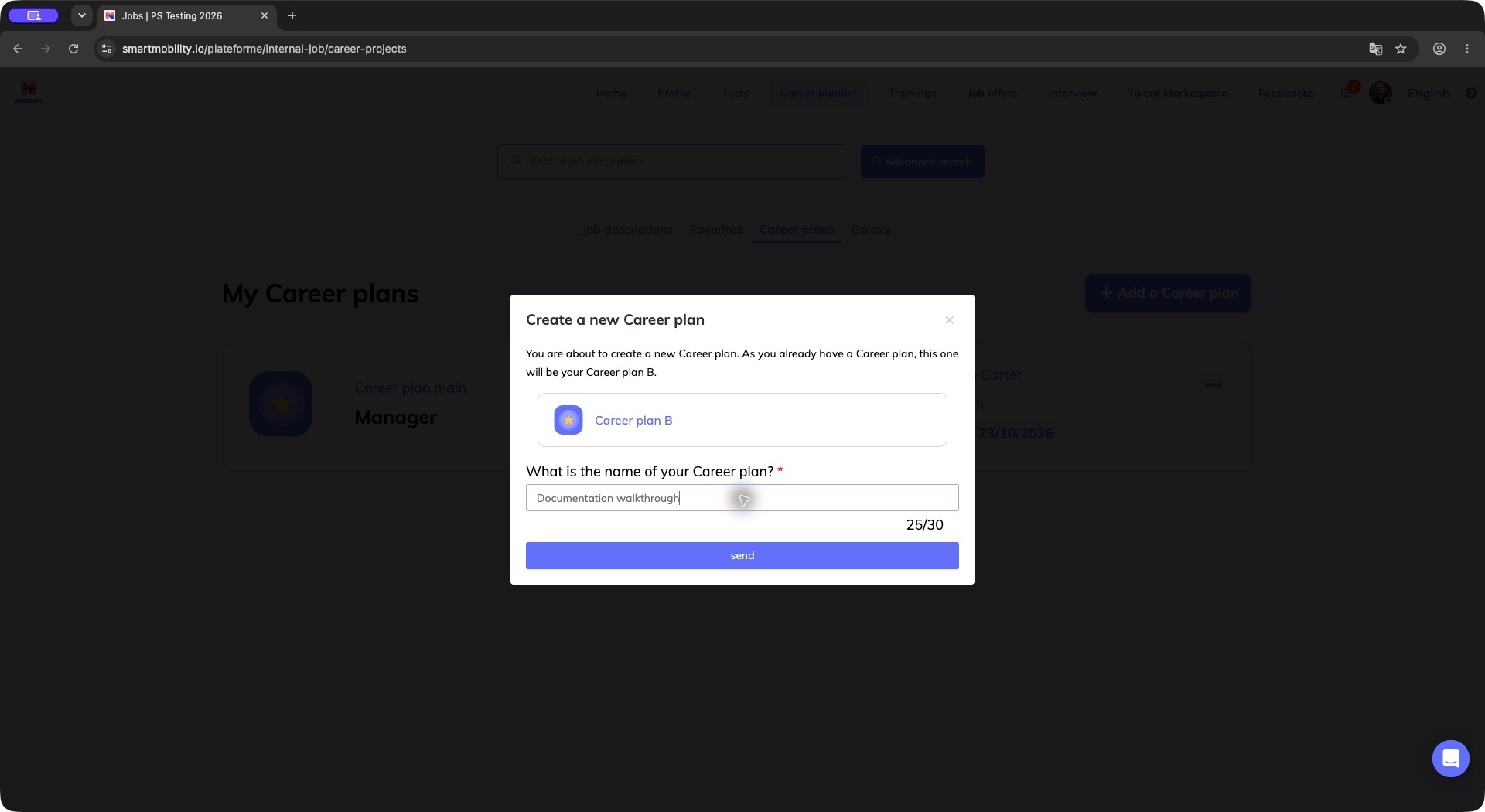
La fenêtre identifie le scénario suivant et demande un nom, avec un compteur de 30 caractères. Relisez scénario et nom avant d’enregistrer ; cette fenêtre seule ne montre pas le plan obtenu. Capture réelle de l’interface anglaise ; les libellés anglais sont conservés dans les étapes.
Le type de plan suivant est attribué automatiquement. Le parcours autonome autorise jusqu'à trois plans ; le nom doit respecter la limite de 30 caractères affichée.
Ajouter un métier et un horizon
- Dans le plan, choisissez Ajouter métier (Add job).
- Recherchez et sélectionnez un métier dans Job aimed.
- Sélectionnez l'horizon obligatoire sous When would you see yourself in this position?. Vérifiez que l'option est bien cochée.
- Choisissez Add, puis attendez l'actualisation.
- Contrôlez le nombre de postes cibles, le titre du métier et l'horizon de la carte.
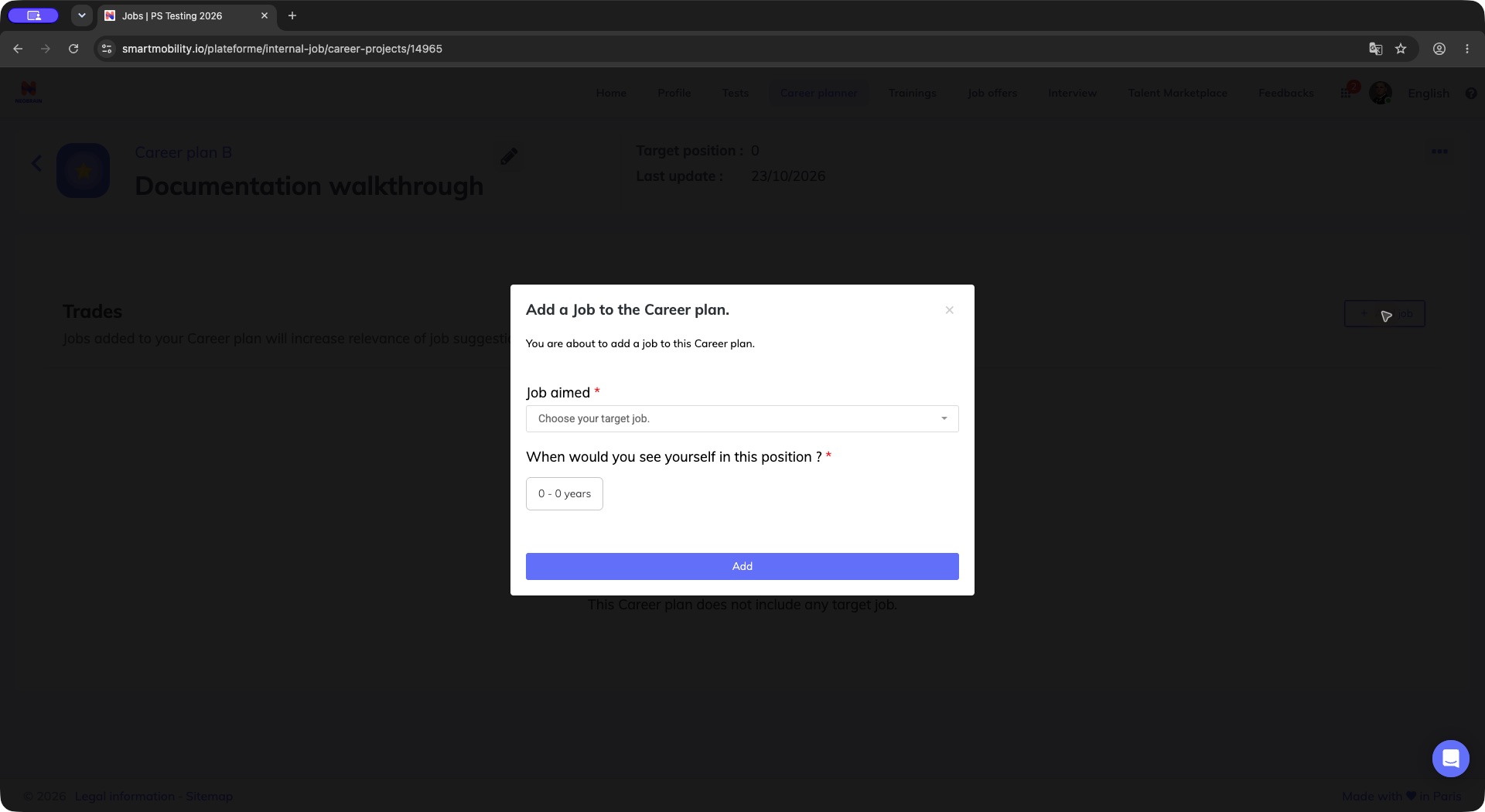
La fenêtre distingue métier de référence et horizon obligatoire. Sélectionnez les deux avant Add ; les intervalles proposés dépendent du paramétrage de l'entreprise.
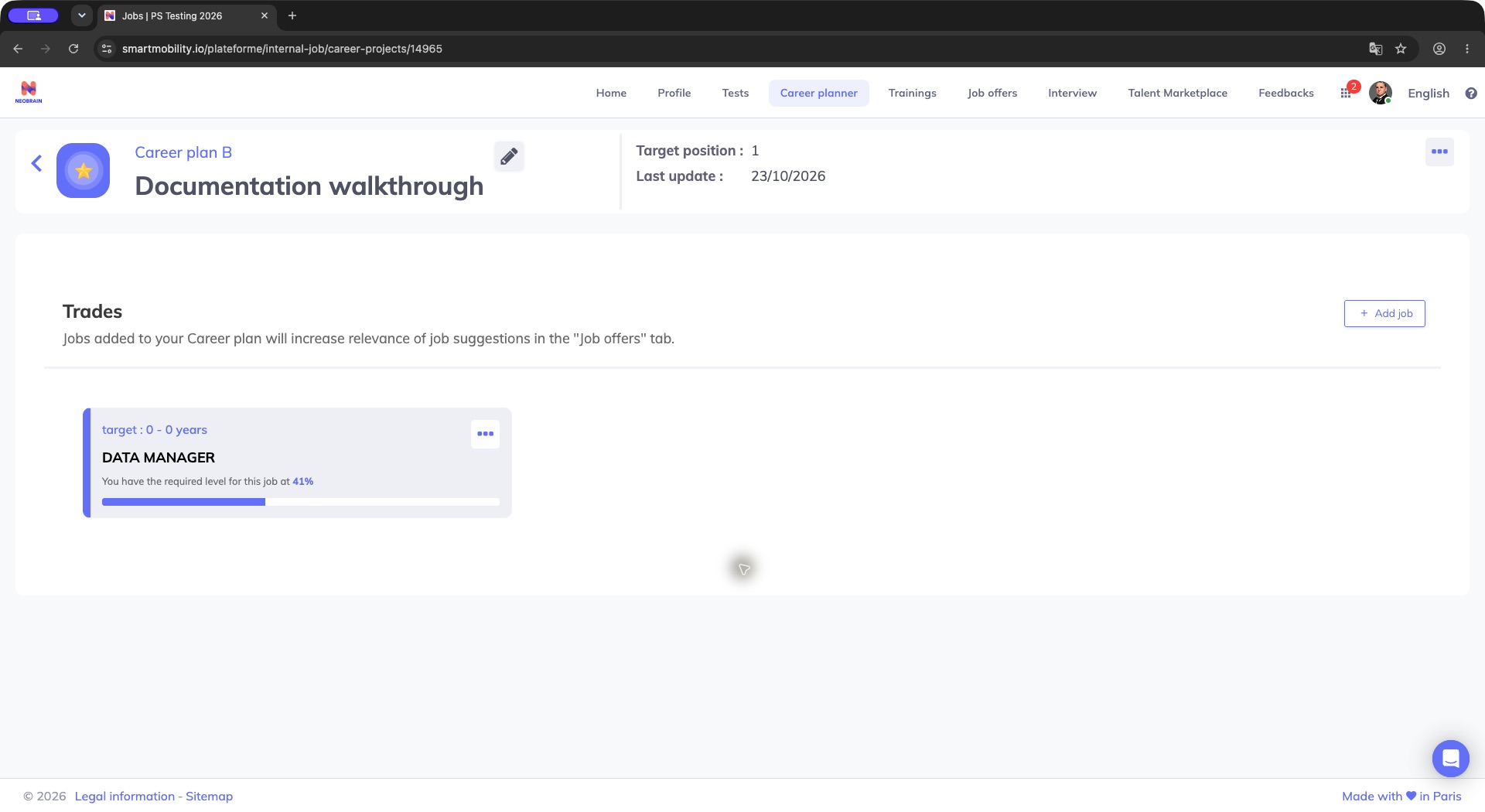
Le plan rouvert affiche la cible, son horizon et le matching. Contrôlez la cible dans le bon scénario avant tout ajout ; le matching n’est pas un taux de réalisation d’actions.
Dans un plan autonome, chaque horizon configuré peut être associé à un métier cible. Le plan ne peut pas contenir plus de métiers cibles que d'horizons configurés. Cette limite par plan est distincte des trois scénarios autorisés.
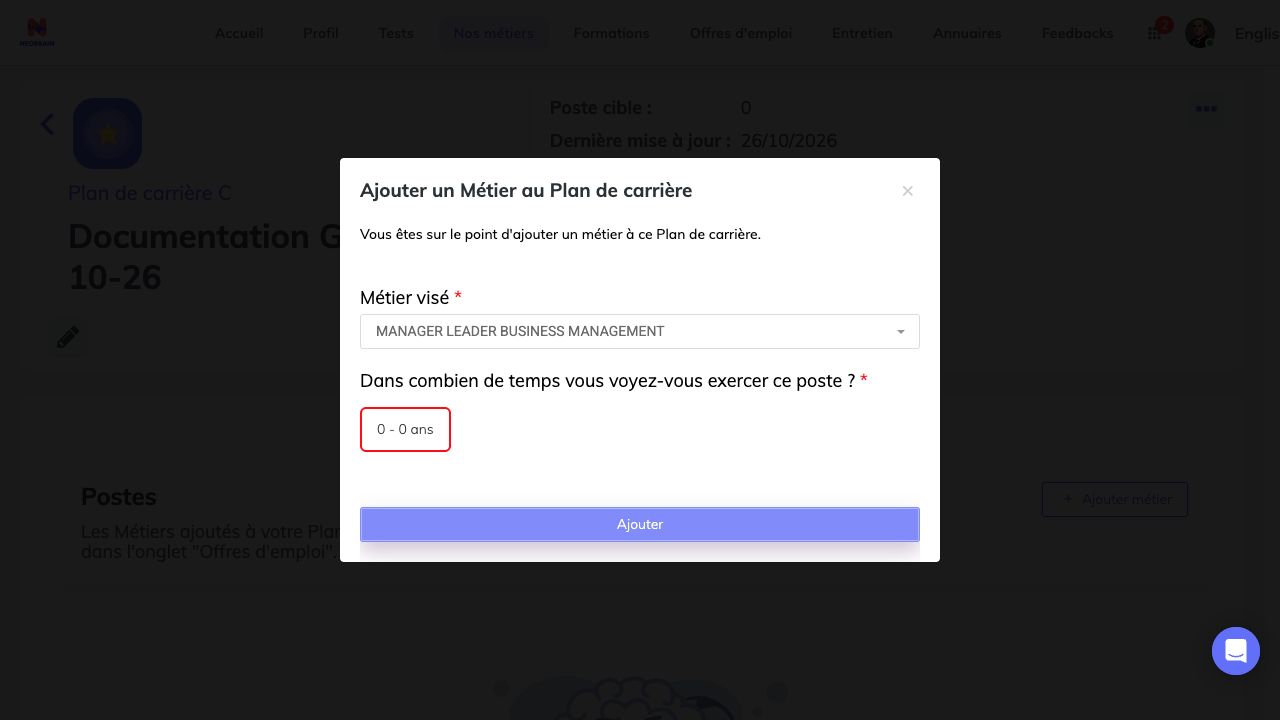
Le métier est choisi mais l’horizon manque. Sélectionnez un intervalle disponible avant de réessayer Ajouter ; l’encadré rouge est une validation, pas une cible sauvegardée.
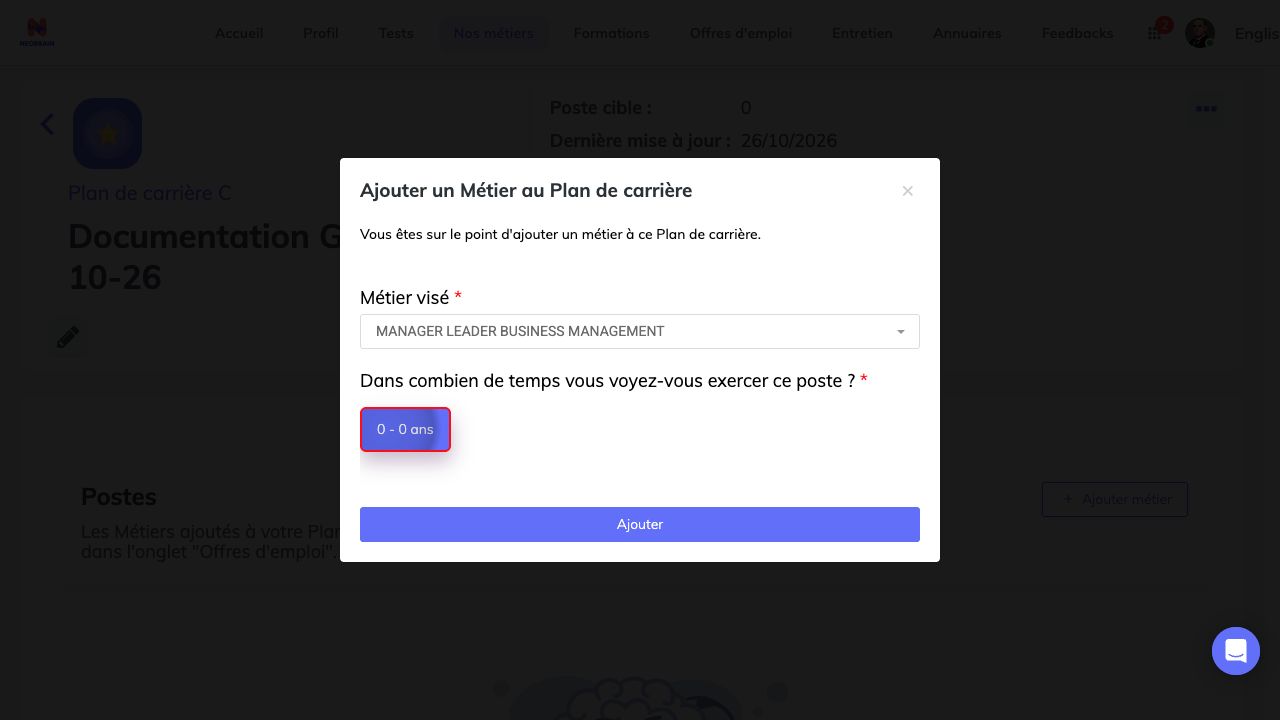
Le métier et un horizon disponible sont sélectionnés. Vérifiez les deux avant l'enregistrement ; les intervalles dépendent du paramétrage de l'entreprise.
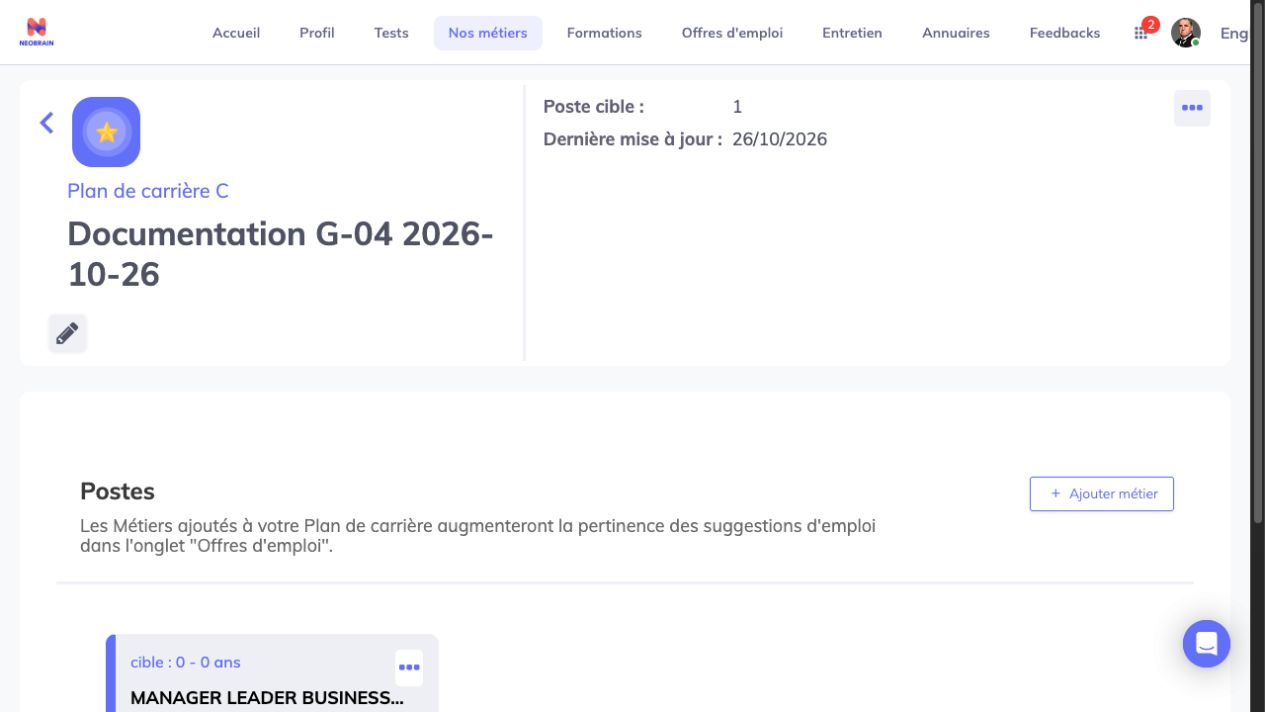
Le plan rouvert conserve sa cible, son horizon et son matching. Vérifiez la cible après réouverture ; le matching dépend du profil et des données métier.
Entretenir son plan
- Ouvrez le plan et sélectionnez le crayon près de son nom.
- Modifiez le champ, puis sélectionnez la coche pour enregistrer.
- Rouvrez le plan pour contrôler le nom sauvegardé.
Après l'enregistrement, rouvrez le plan et vérifiez que son nouvel intitulé apparaît dans l'en-tête et que ses métiers cibles sont toujours associés.
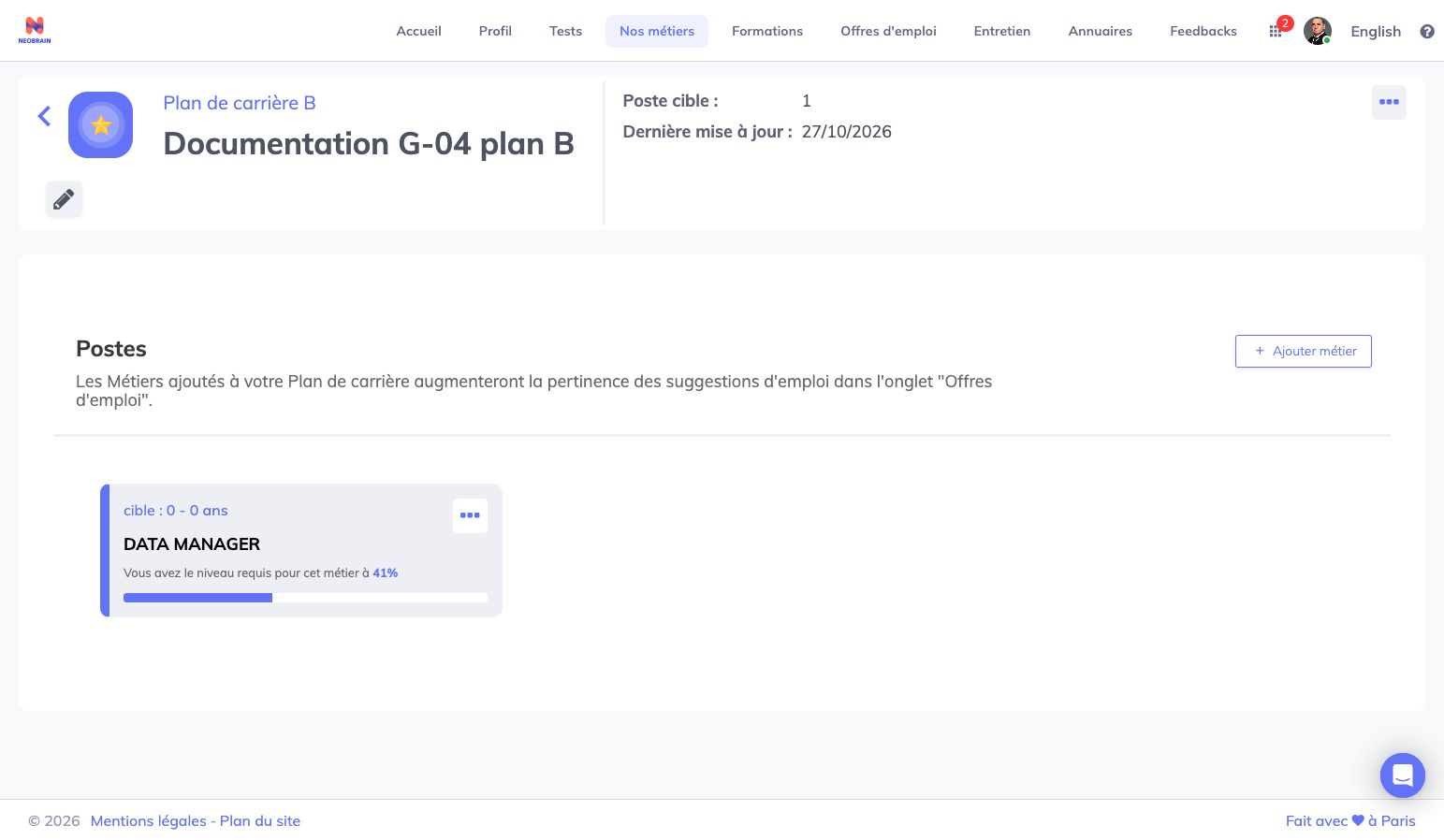
Le plan renommé conserve son métier cible existant. Après réouverture, vérifiez l'intitulé et le métier cible ; le taux et l'horizon de l'exemple dépendent des données de l'organisation.
Le menu d'un plan peut proposer sa suppression, tandis que celui d'une cible peut proposer la modification ou le retrait. Modifier une cible change son métier ou son horizon. Lisez la confirmation : retirer une cible et supprimer un plan entier sont deux opérations distinctes.
Consulter les plans d’un collaborateur en tant que manager
Le manager utilise la section carrière d'un profil lorsque son rôle et les réglages de visibilité l'y autorisent. Les plans et cibles de carrière sont distincts des actions d'un plan de développement ; utilisez ce dernier parcours pour créer et suivre les actions attribuées.
La consultation des plans d'un collaborateur par un manager dépend de la visibilité du profil et des droits associés au rôle. Si la rubrique est absente, demandez à un administrateur de vérifier les accès.
Règles, validations et dépannage
| Situation | Vérification |
|---|---|
| Onglet absent | Activation salarié et espace sélectionné. |
| Nom refusé | Nom non vide, 30 caractères au maximum dans l'interface. |
| Quatrième plan refusé | Limite autonome de trois scénarios. |
| Plan annoncé complet | Horizons disponibles et déjà occupés dans ce plan. |
| Aucun métier sélectionnable | Recherche, fiches éligibles et langue. |
| Enregistrement incomplet | Métier et horizon sélectionnés ; attendre puis rouvrir avant de réessayer. |
| Score nul ou inattendu | Compétences du profil et score enregistré ; zéro peut signifier absence de score. |
| Paramètres interdits | Administrateur autorisé ; changer d'espace ne suffit pas. |
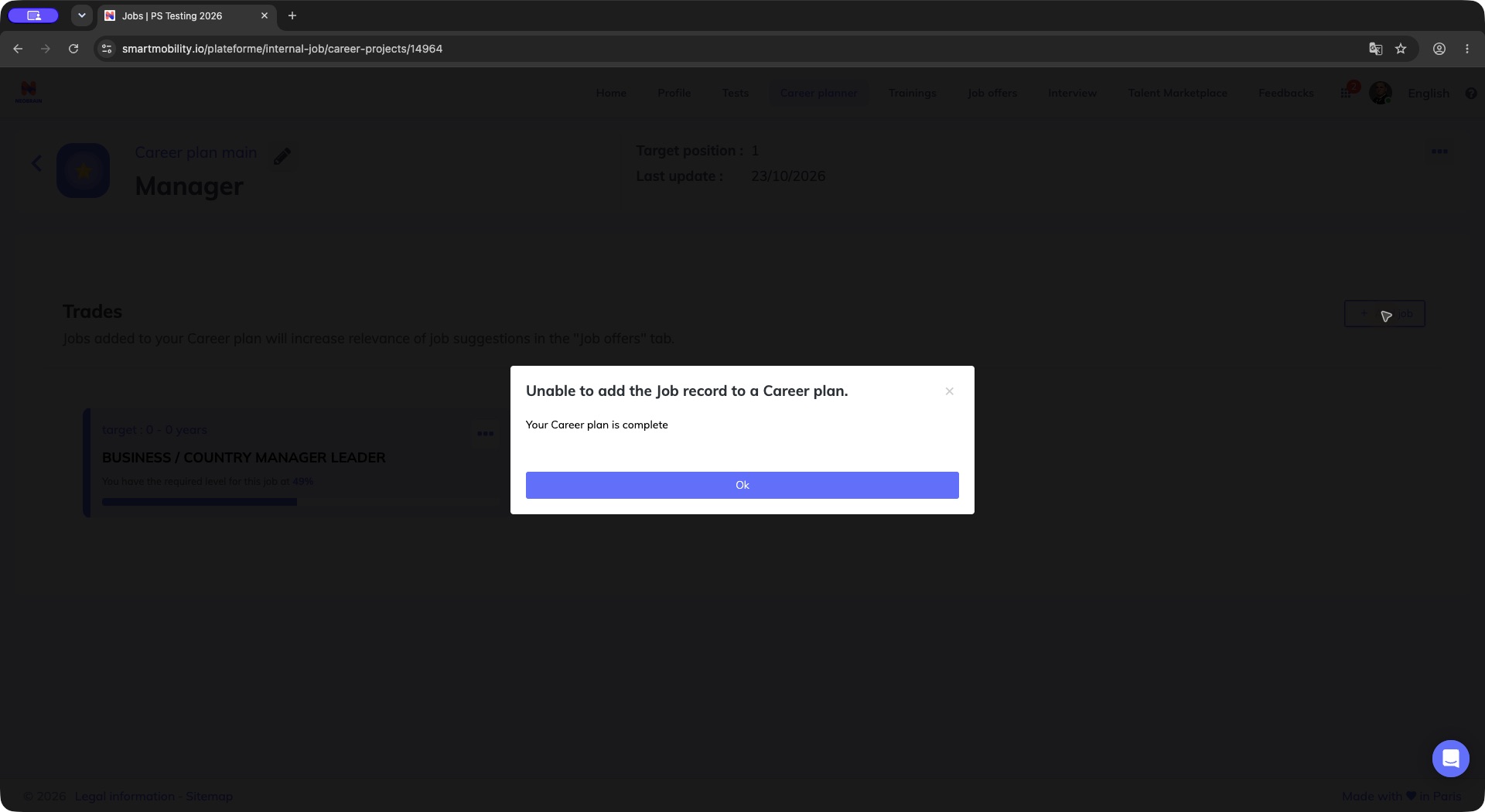
Le message indique que le plan est complet et refuse une autre cible. Fermez-le et examinez métiers et horizons du plan ; cette limite est distincte du nombre de scénarios de carrière. Interface anglaise, avec message de limite dans la langue capturée.
Si aucune cible ne peut être ajoutée, examinez les métiers déjà associés et les horizons configurés. Les suggestions d'emploi peuvent dépendre des cibles du plan ; celles de formation ont leur propre configuration. L'ajout ne garantit ni recommandation immédiate ni notification.
Interface et parcours liés
Le parcours autonome de plan de carrière est disponible dans le planificateur historique. Une navigation moderne ne signifie pas nécessairement que toutes les fonctions carrière ont migré vers un module refondu. Utilisez Job Galaxy pour explorer les métiers associés et ajouter une cible lorsque cette option est disponible. Pour les actions attribuées, utilisez le parcours distinct du plan de développement. Les détails d'implémentation figurent dans le guide technique.
Dernière mise à jour : 3 novembre 2026