Catalogue de formation — guide fonctionnel
Recherchez des formations, comprenez les compétences développées et poursuivez vers le parcours d’apprentissage ou de demande approprié. Ouvrez Formations dans le menu principal. Consultez le guide de configuration pour les prérequis administrateur et le guide technique pour les contrats d’implémentation.
Avant de commencer
Le salarié doit avoir accès à l’espace personnel de formation et à des cours publiés éligibles. Les RH/managers ont besoin de l’accès au catalogue d’administration ; la modification exige des droits supplémentaires. L’entreprise détermine filtres, suggestions, liens et demandes/sessions disponibles. Le catalogue salarié ne correspond pas nécessairement à toute la population visible par les RH.
| Terme | Signification |
|---|---|
| Formation | Enregistrement du catalogue avec contenu, langue, état, organisme et durée éventuels. |
| Compétences de formation | Compétences associées, avec niveaux acquis et prérequis lorsqu’ils sont configurés. |
| Suggestions | Sous-ensembles personnalisés selon emploi, projet de carrière, motivation ou autre source activée. |
| Favori / J’aime | Enregistrement personnel d’un cours et signal d’appréciation distinct ; aucun ne constitue une demande. |
| Demande / Session | Demande d’apprentissage et réalisation planifiée séparées. Trouver un cours n’inscrit pas le salarié. |
Consulter le catalogue en tant que RH ou manager
Parcourir et rechercher
- Entrez dans l’espace manager puis Formations → Catalogue.
- Consultez les cartes : titre, résumé, compétences, organisme/catégorie éventuels, appréciations et durée.
- Renseignez Votre recherche, puis cliquez sur Rechercher. Entrée dans un champ peut également lancer la recherche.
- Changez de page et ouvrez le titre d’une formation. Jusqu’à 12 cartes sont affichées par page.
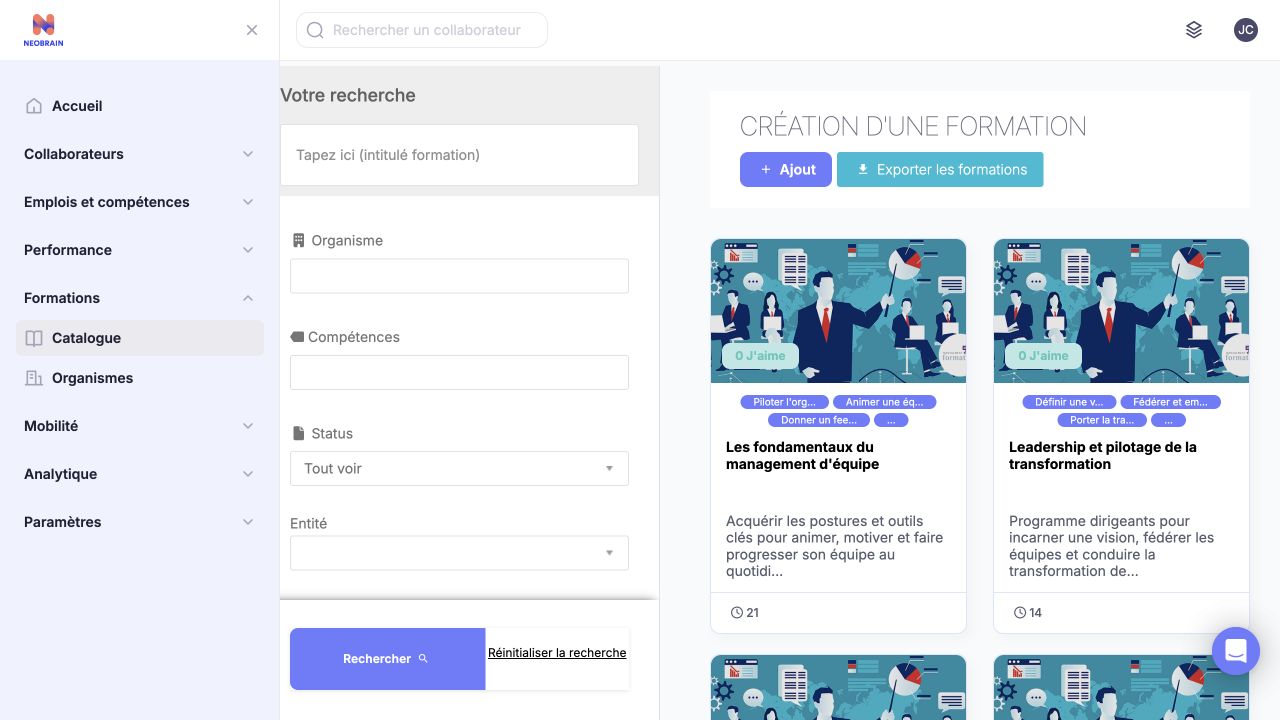
Les critères sont à gauche et les cartes à droite. Saisissez les critères, choisissez Rechercher puis ouvrez une fiche correspondante. Le contenu rédigé par l’entreprise peut rester dans une autre langue.
| Contrôle | Choix, état initial et effacement | Effet et exemple |
|---|---|---|
| Votre recherche | Texte libre, initialement vide. Effacer puis Rechercher. | Recherche une correspondance partielle dans le titre, le programme/description, le résumé et le code. Par exemple, saisissez Excel pour trouver les formations qui mentionnent Excel. |
| Organisme | Texte libre dans cette vue, initialement vide. | Partie du nom du prestataire de formation, pas organisation du salarié. Effacer puis rechercher pour retirer le filtre. |
| Compétences | Choix multiples parmi les compétences liées aux formations de l’entreprise, initialement vides. | OU entre compétences, ET avec les autres groupes. Retirer les choix puis rechercher. Exemple : cours liés à l’une des compétences, puis limiter à un organisme. |
| Statut | Un choix : Tout voir, puis états propres à l’entreprise, par exemple publié, brouillon ou archivé. Initialement Tout voir. | Filtre seulement ; choisir Publié ne publie aucun cours. |
| Champs d’entreprise (Entité dans le catalogue manager français) | Contrôles définis par le tenant. | Leur présence et leurs options varient. Leurs valeurs dépendent de la configuration Smart Editor. |
| Durée | Un bouton radio : < 3 heures, < 48 heures, > 48 heures, aucun initialement. | Réinitialisez ou rouvrez la recherche pour retirer une plage sélectionnée. |
| Rechercher / Réinitialiser la recherche | Rechercher applique les critères ; réinitialisation affichée. | Réinitialiser la recherche efface les critères saisis ; Rechercher applique les nouveaux critères. |
| Pagination | Pages selon les correspondances ; première page initialement. | Change le sous-ensemble affiché, 12 résultats par page. |
| Ajout / Exporter les formations | Actions selon droits/configuration. | Ajout ouvre la création ; export est une action, pas un filtre. Contenu et livraison dépendent de la configuration. |
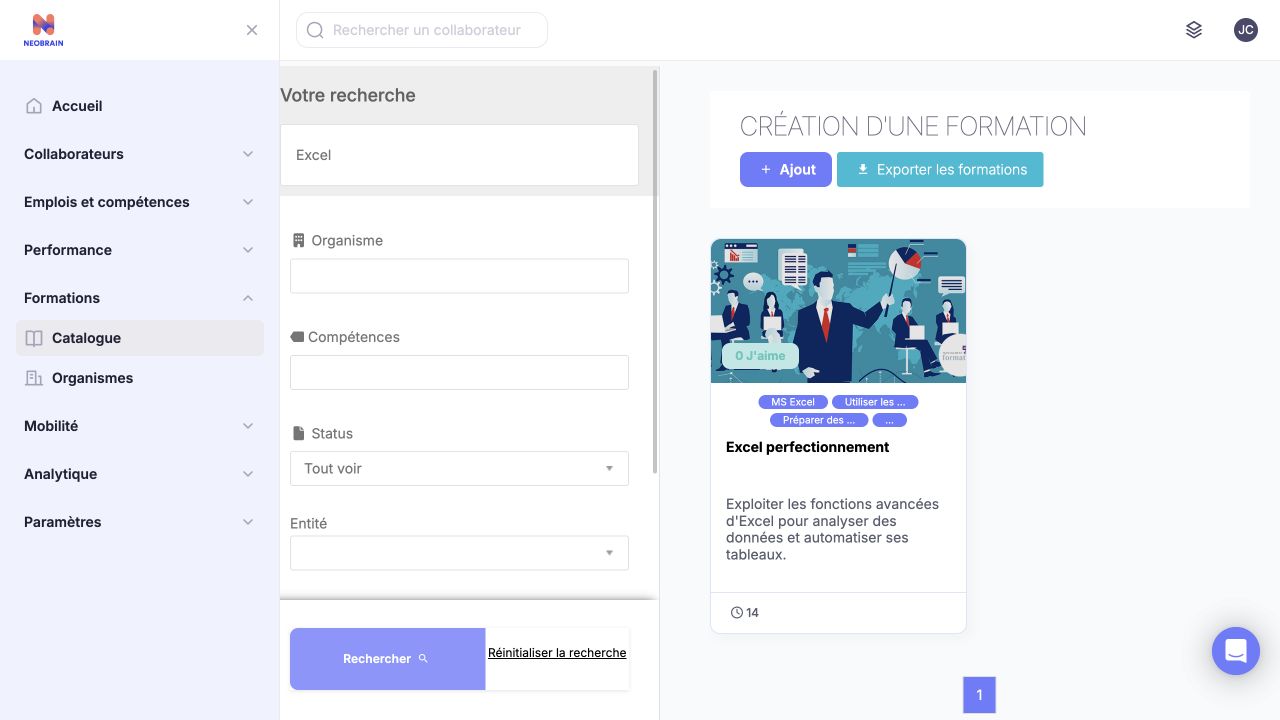
La recherche Excel a réduit le catalogue à une carte correspondante. Ouvrez le titre pour lire la fiche ; un résultat de recherche ne vaut ni inscription ni validation. Les critères modifient les cartes affichées sans changer les formations.
Consulter une fiche
- Ouvrez le titre d’une carte pour afficher les onglets Formation, Compétences et Infos utiles, lorsqu’ils sont disponibles.
- Lisez le public visé, les prérequis, les objectifs, le programme et les modalités avant de choisir une formation.
- Consultez les compétences associées comme résultats attendus. Par exemple, la carte salarié de Les fondamentaux du management d'équipe met en avant trois compétences associées : Piloter l'organisation du travail et la performance d'une équipe, Animer une équipe pour atteindre les objectifs et Donner un feedback constructif. L’onglet Compétences complet peut présenter d’autres résultats. Les liens ouvrent la recherche ; vérifiez le filtre Compétences sélectionné avant d’interpréter les résultats. Ils ne signifient pas que le salarié a terminé la formation ou acquis la compétence.
- Utilisez Lien externe formation pour accéder au prestataire ou LMS lorsqu’il est configuré. L’accès et le suivi de complétion relèvent de ce service.
L’onglet Infos utiles peut présenter des champs définis par l’entreprise. Un champ configuré sans valeur enregistrée peut afficher Non défini ; les champs URL ouvrent leur valeur dans un nouvel onglet. Les champs disponibles dépendent de la configuration de l’entreprise.
Les commandes Modifier et Ajout dépendent de vos droits. Consulter une formation ne vaut pas inscription. Consultez le guide de configuration pour la gestion autorisée des formations.
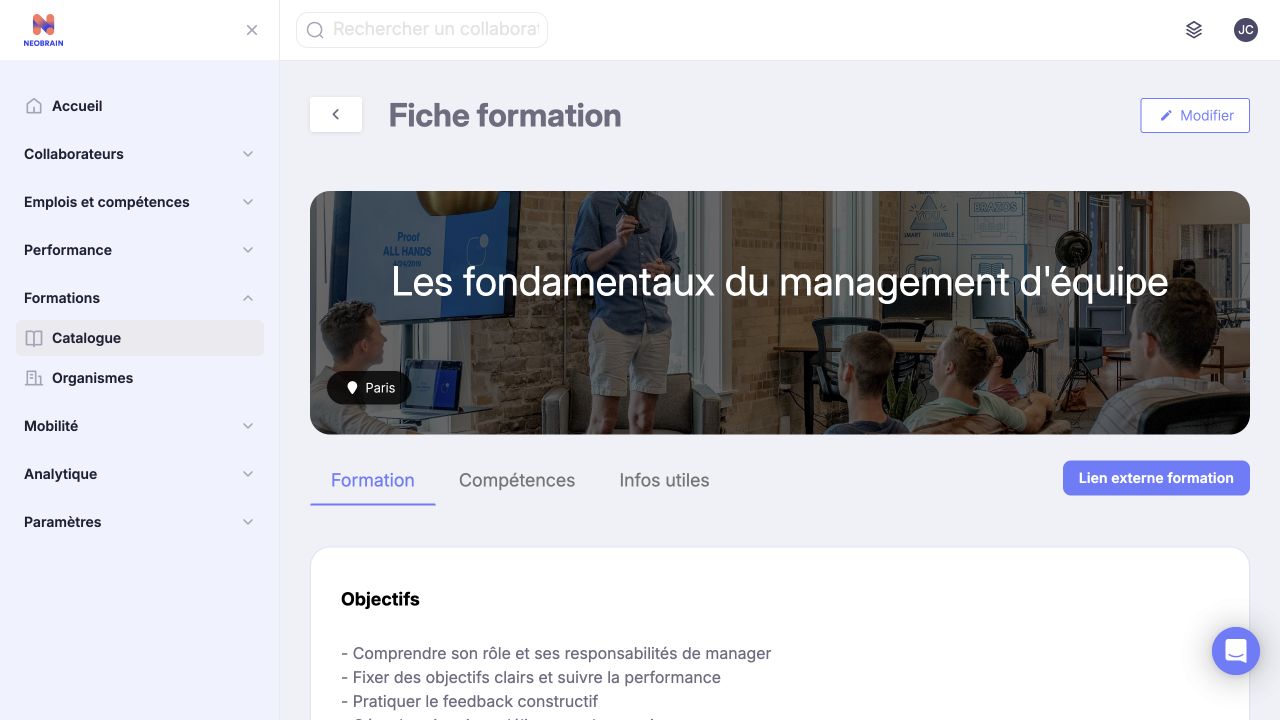
La fiche sépare Formation, Compétences et Infos utiles et présente un lien externe configuré. Consultez l’onglet utile avant de poursuivre chez le prestataire ; consulter la fiche n’inscrit pas un participant.
Trouver une formation dans l’espace personnel
Découvrir le catalogue et les suggestions
- Utilisez le sélecteur d’espace en haut à droite pour passer dans l’espace personnel, puis ouvrez Formations.
- Consultez les sections disponibles : suggestions pour l’emploi, projet de carrière, motivation/popularité lorsqu’activées et Catalogue de formation.
- Dépliez la section ou utilisez Voir plus lorsque proposé. Une section peut être vide si profil, emploi, projet ou cours éligibles manquent.
- Recherchez un cours avec sa langue de contenu, qui peut différer de celle de l’interface.
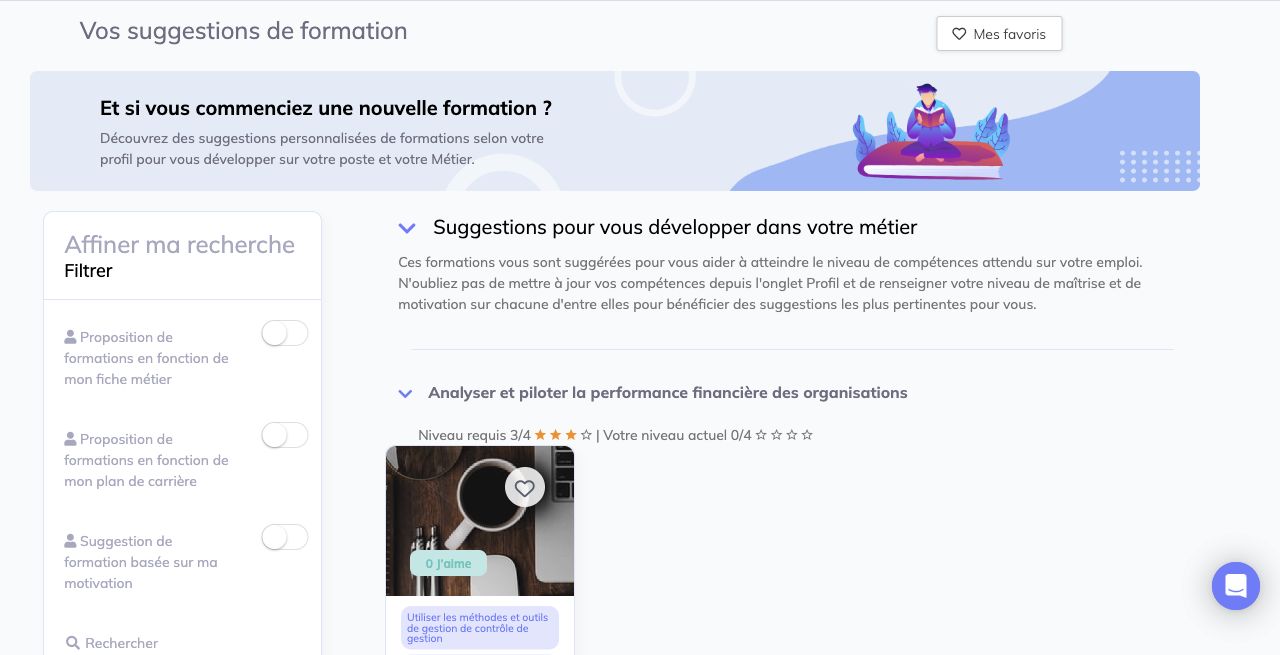
L’accueil personnel regroupe les suggestions liées à l’emploi, au parcours professionnel et au catalogue. Développez une rubrique ou utilisez la recherche pour poursuivre.
Les suggestions dépendent du profil, de l’emploi actuel, du plan de carrière et des compétences associées aux formations éligibles. Pour les suggestions de carrière, ouvrez Nos Métiers, puis la rubrique des plans de carrière, choisissez un plan et ajoutez un emploi cible avec ses compétences attendues. Si le plan contient des actions, réalisez-les puis marquez chacune comme terminée ; elles apparaissent dans Terminé, et la page confirme quand toutes les actions listées sont réalisées. Cela suit l’avancement du plan. Dans le parcours legacy des formations, la recherche de suggestions utilise les plans enregistrés, les emplois cibles et les correspondances entre compétences et formations ; elle ne consulte pas l’état de réalisation des actions. Le message carrière peut apparaître lorsque la rubrique ne contient aucun résultat ; il ne signifie donc pas à lui seul que les actions du plan sont inachevées. Revenez dans Formations, sélectionnez le filtre des suggestions liées au projet de carrière puis choisissez Rechercher s’il est proposé. Si la rubrique est vide, vérifiez qu’un emploi cible est enregistré, comparez ses compétences attendues aux niveaux du salarié et confirmez que des formations publiées éligibles sont associées aux écarts concernés. L’espace déployé peut appliquer d’autres règles ; demandez à son administrateur si les suggestions attendues restent indisponibles.
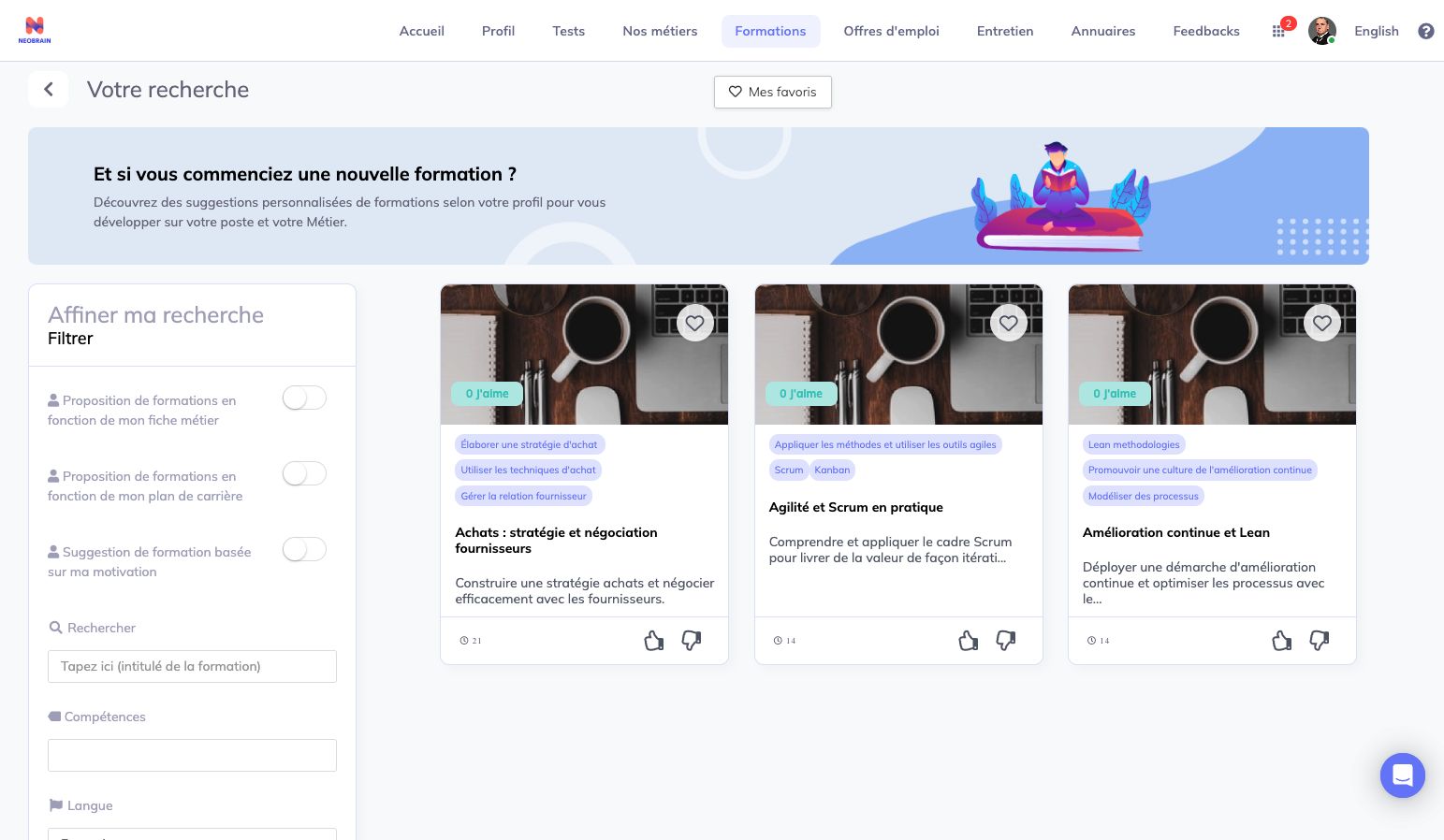
Les cartes affichent résumé, compétences, durée et commandes distinctes de favoris et d’appréciation. Les filtres restreignent la liste. La langue du cours est indépendante de celle de l’interface.
Une formation de management publiée illustre les trois liens de compétence mis en avant sur une carte salarié : Piloter l'organisation du travail et la performance d'une équipe, Animer une équipe pour atteindre les objectifs et Donner un feedback constructif. L’onglet Compétences complet peut contenir d’autres résultats. Ouvrez un lien disponible, puis vérifiez la compétence sélectionnée dans la recherche avant d’interpréter les résultats. La disponibilité dépend de la publication, de la langue et des règles d’accès de l’entreprise.
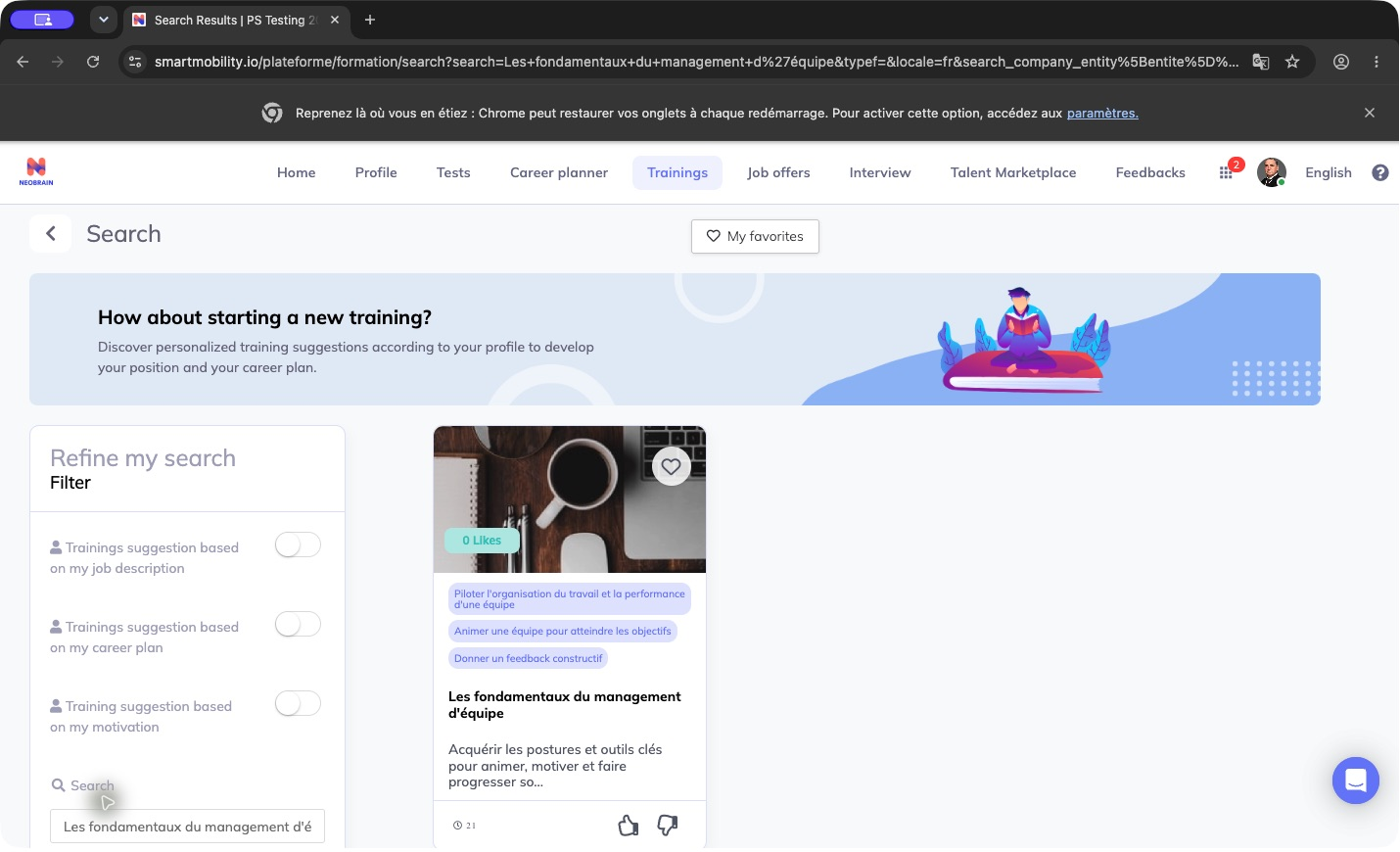
Une carte de formation publiée peut présenter des liens vers les compétences associées. Un lien ouvre la recherche. Vérifiez le critère Compétences sélectionné avant d’interpréter les résultats ; ouvrir le lien ne valide pas l’acquisition.
Trouver des formations pour une compétence
Les cartes salarié affichent jusqu’à trois compétences associées. Selon la configuration, les libellés sont des liens ou du texte simple. Lorsque les liens sont disponibles :
- Sur une carte de formation, sélectionnez le lien d’une compétence à développer.
- Dans la recherche, vérifiez la sélection Compétences. Si la compétence est disponible mais non sélectionnée, choisissez-la puis lancez Rechercher. Sa présence dans le lien ne confirme pas que le filtre est actif.
- Si Compétences ne propose aucun choix, demandez à l’administrateur de vérifier les traductions et les associations aux cours publiés. Recherchez par titre en attendant ; changer uniquement la langue du cours ne renseigne pas le sélecteur de compétences.
- Vérifiez la langue et les autres critères, puis ouvrez une formation pertinente pour comparer objectifs, prérequis et compétences attendues.
- Retirez la compétence ou utilisez Réinitialiser la recherche pour élargir les résultats.
La sélection filtre les formations. Elle ne modifie ni le profil, ni le niveau de compétence, ni les demandes de formation.
Filtres et options
Utilisez les contrôles disponibles pour affiner la recherche. Les sélections ne modifient ni le profil ni les formations.
| Contrôle | Choix/valeurs initiales et effacement | Effet et usage |
|---|---|---|
| Suggestions selon mon emploi | Interrupteur, désactivé par défaut lorsque cette option est disponible. Désactiver pour retirer. | Cours liés aux compétences de l’emploi actuel ; données emploi/compétences et activation nécessaires. |
| Suggestions selon mon projet de carrière | Interrupteur initialement désactivé. | Utilise les emplois cibles. Lorsque les deux interrupteurs sont associés, choisissez soit le projet de carrière, soit l’emploi actuel. |
| Suggestions selon ma motivation | Interrupteur initialement désactivé. | Trouve les formations liées aux compétences qui motivent le salarié. La sélection dépend de la motivation et des niveaux ; voir les règles legacy dans le guide technique. |
| Recherche | Texte libre initialement vide ; effacer puis Rechercher ou réinitialiser. | Recherche partielle dans titre/descriptions/code. Par exemple, saisissez un titre ou un code de formation. |
| Compétences | Choix multiples parmi les compétences des cours, initialement vides. | OU entre valeurs, ET avec autres critères. Retirer les choix pour effacer. Ne rajoute pas de compétence au profil. |
| Langue | Choix unique : See all et langues de l’entreprise. | La langue de la formation est indépendante de celle de l’interface. Choisissez la langue utilisée par son contenu. |
| Entité / champs d’entreprise | Sélecteurs définis par l’entreprise, vides ici. | Dépendent de Smart Editor. Effacer/réinitialiser ; aucune logique universelle de combinaison n’est déduite pour tous les types personnalisés. |
| Durée | Cases < 30 minutes, < 3 heures, < 48 heures, > 48 heures, initialement décochées. | Comparaisons inclusives dans le code. Utiliser de préférence une seule plage : le traitement multisélection n’a pas été validé et peut conserver une borne précédente. Décocher pour retirer. |
| Catégorie / type de formation | Sélecteurs conditionnels. | Le code propose catégories et type tout voir/long/court selon activation. Leurs valeurs et libellés dépendent de la configuration de l’entreprise. |
| Rechercher / Réinitialiser la recherche | Rechercher ouvre les résultats avec les valeurs du formulaire. | Réinitialiser revient à la route sans critères de la page : accueil depuis l’accueil, recherche vide depuis les résultats. |
| Déplier / Voir plus / pagination | Selon section/résultats. | Révèle d’autres cours ou une autre page, sans changement métier. |
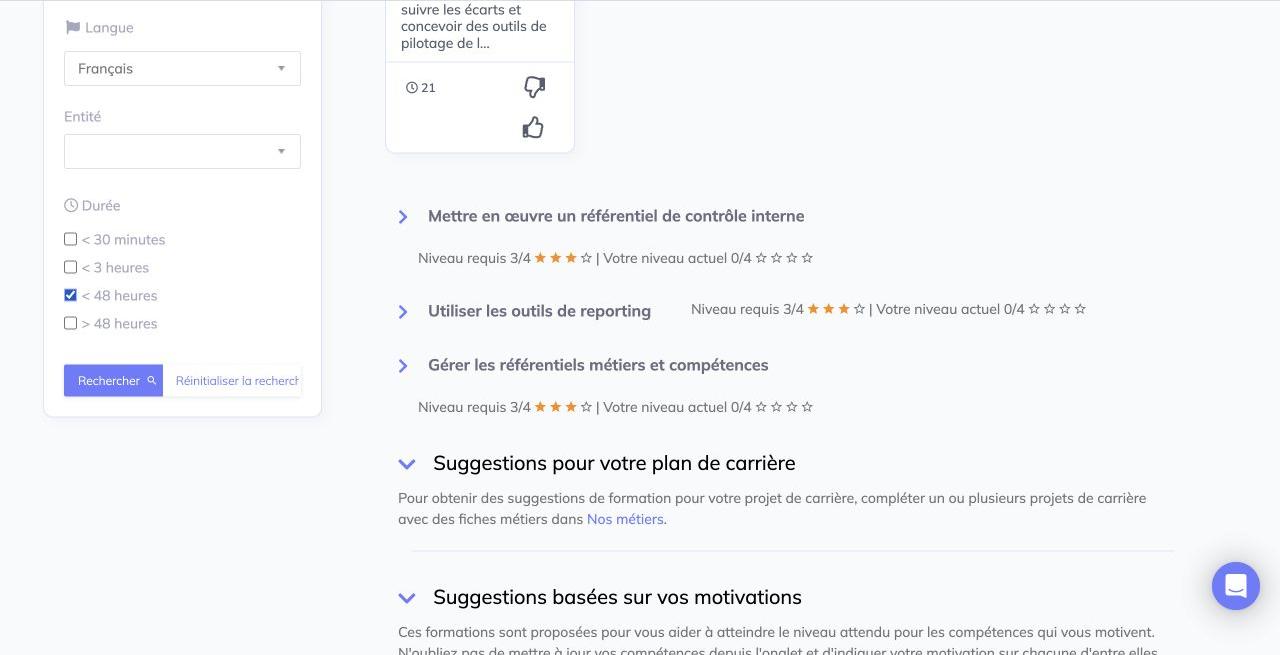
Le bas du panneau contient les critères de langue et de durée. Relisez les valeurs avant Rechercher et retirez une restriction inutile avant nouvel essai ; les cases capturées ne modifient pas le profil. Relisez les valeurs avant Rechercher et retirez une restriction inutile avant un nouvel essai.
Utiliser les filtres de durée et réinitialiser une recherche
- Choisissez la langue de la formation et saisissez éventuellement un titre ou une compétence.
- Sélectionnez une plage de durée uniquement si vous connaissez la durée et son unité. Une carte peut afficher un nombre sans unité ; demandez confirmation au responsable du catalogue avant de l’interpréter.
- Choisissez Rechercher. Si la formation attendue n’apparaît pas, effacez les critères restrictifs ou choisissez Réinitialiser la recherche, puis relancez la recherche.
Les bornes et unités peuvent varier selon la génération du catalogue. Consultez le guide technique si les résultats ne correspondent pas au seuil affiché.
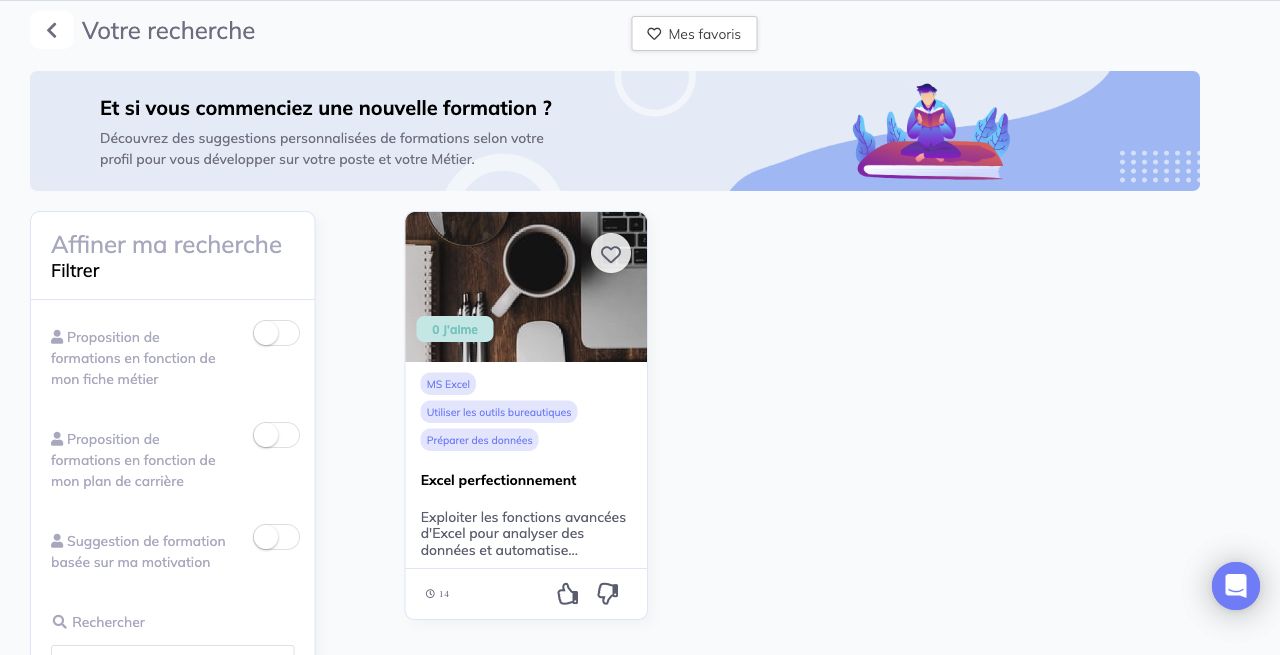
La carte présente titre, durée, compétences et contrôles distincts de favori et d’appréciation. Ouvrez le titre pour le contenu ou le prestataire configuré ; aimer ou ajouter aux favoris n’est pas demander une formation. La langue et la destination externe dépendent de la configuration de la formation.
- Ouvrez le titre. Selon la configuration et l’URL, il ouvre le détail interne ou le prestataire/LMS. Le parcours n’est pas identique pour tous les cours.
- Si le détail interne s’ouvre, consultez les onglets Formation, Compétences et Infos utiles.
- Le cœur sauvegarde un favori ; Mes favoris ouvre cette liste. J’aime/Je n’aime pas correspond à un autre signal, utilisé par les fonctions de popularité activées. Voir ci-dessous la procédure d’ajout et de retrait d’un favori.
- Si une demande est proposée, suivez son circuit affiché. Mes demandes, demandes hors catalogue, sessions et propositions à des collaborateurs dépendent de l’activation et des droits. Les actions disponibles dépendent du rôle, de la configuration de l’entreprise et d’une éventuelle demande existante pour cette formation.
L’action de demande interne peut varier selon une demande existante (active, en attente, terminée ou refusée). Un favori ou un clic LMS ne confirme ni inscription, accord, achèvement ni acquisition de compétences. Les demandes et inscriptions disponibles dépendent du mode de diffusion, de l’état d’une demande et des réglages de l’organisation.
Consulter la fiche interne salarié
Un lien interne fourni par votre organisation peut ouvrir la fiche SmartMobility même lorsque le titre du catalogue mène directement au prestataire. Demandez ce lien à l’administrateur du catalogue si vous avez besoin des informations internes.
- Consultez Formation pour lire objectifs, programme, public visé et préparation.
- Ouvrez Compétences pour comparer prérequis et résultats attendus à vos niveaux enregistrés. Déjà acquis signifie que votre niveau enregistré atteint ou dépasse le niveau attendu par la formation. Non acquis signifie que cette comparaison n’est pas satisfaite ; ces libellés ne prouvent pas que vous avez suivi ce cours.
- Consultez Infos utiles pour la langue, le lieu et les informations définies par l’entreprise.
- Utilisez Accéder à la formation lorsque proposé pour poursuivre chez le prestataire. Un lien externe peut être prioritaire sur le bouton de demande. Si une demande est proposée, lisez ses conditions et les informations d’approbation avant de l’envoyer.
L’action de demande peut dépendre des niveaux prérequis et de l’état d’une demande existante. Si une demande active existe déjà, consultez-la dans l’espace de demandes disponible. Ouvrir la fiche n’envoie pas de demande.
Demander une formation lorsque l’action est disponible
- Ouvrez la fiche interne et consultez prérequis et compétences attendues. L’action apparaît lorsque l’entreprise l’active et que les conditions du cours et de la demande le permettent.
- Choisissez l’action de demande affichée. Vérifiez le titre de la formation et les informations d’approbation dans la fenêtre de confirmation.
- Choisissez Send (Envoyer) pour soumettre la demande, puis attendez la confirmation. L’ouverture de la fenêtre seule n’envoie pas la demande.
- Suivez-la dans My requests (Mes demandes) lorsque cette navigation est disponible. L’envoi démarre le processus de l’entreprise ; il ne confirme ni accord, ni place en session, ni achèvement.
Si l’envoi ne donne pas de résultat clair, consultez la liste ou contactez l’administrateur avant de réessayer. La demande peut avoir été enregistrée même si une notification a ensuite échoué. Si Mes demandes est masqué, faites confirmer la demande existante plutôt que de répéter l’envoi.
Suivre une demande existante
Lorsque l’accès est activé, ouvrez Mes demandes depuis Formations puis l’entrée de liste proposée. La page legacy récente utilise les onglets suivants, libellés en anglais dans cette interface :
| Onglet | Utilisation |
|---|---|
| Coming — à venir | Consultez les demandes en attente d’une prochaine étape et les sessions futures éligibles. Certaines demandes sans session restent ici selon leur état. |
| Completed — passées | Consultez les entrées de sessions passées. Le classement dépend de la date de fin et des états d’exclusion ; il ne constitue pas une attestation de présence ou d’acquisition. |
| Refused — refusées | Consultez les entrées refusées ou abandonnées par le salarié, le manager ou le processus RH. Lisez la carte et contactez le responsable pour obtenir des précisions. |
Une carte peut présenter titre, date et heure de session, lieu, type de formation et informations de demande lorsqu’ils sont disponibles. Ouvrez le titre pour revenir à la fiche interne. Consultez l’état affiché et la prochaine action attendue avant de contacter le responsable de l’approbation.
Un onglet vide indique No upcoming training, No past training ou No training refused. Ce message concerne la catégorie, sans signaler une erreur d’inscription ni justifier un nouvel envoi. Si une demande attendue manque, faites vérifier son état et ses dates de session par l’administrateur.
Gérer les demandes et confirmer la présence comme RH ou manager
- Ouvrez Formations → Demandes pour consulter les demandes dans le périmètre de votre rôle. Un manager peut ne voir que les demandes de ses collaborateurs ; une visibilité plus large dépend des droits de l’entreprise.
- Lorsqu’une demande doit être planifiée, utilisez l’action d’affectation si elle est disponible. Choisissez une session existante ou créez-en une si le parcours le propose. Les commandes de session nécessitent l’activation des sessions et le droit correspondant ; si l’une de ces conditions manque, contactez l’administrateur formation.
- Après la session, ouvrez les détails des participants et sélectionnez uniquement les personnes dont la présence a été vérifiée par rapport à la session réellement tenue. L’action de confirmation envoie à chaque salarié sélectionné un message lui demandant de confirmer sa participation.
- Le salarié répond depuis ce message. Cette réponse enregistre sa présence déclarée ; elle est distincte de l’affectation à une session, de l’onglet Completed, de l’achèvement auprès du prestataire et de l’acquisition de compétences.
N’envoyez les confirmations qu’après vérification de la liste et des informations de session. Cette action envoie un courriel et crée un lien de réponse pour chaque salarié sélectionné. Une liste vide de demandes ou de sessions signifie qu’il n’y a rien à affecter ou à confirmer ; ne créez pas de demande et ne déclarez pas de présence uniquement pour alimenter le parcours.
Enregistrer, rouvrir et retirer un favori
- Dans Espace personnel → Formations, choisissez la langue du cours et recherchez une formation.
- Cliquez sur le cœur Add to my favorites de la carte. Après l’enregistrement, l’action devient Remove from my favorites. Ouvrez My favorites (Mes favoris) pour retrouver la formation enregistrée.
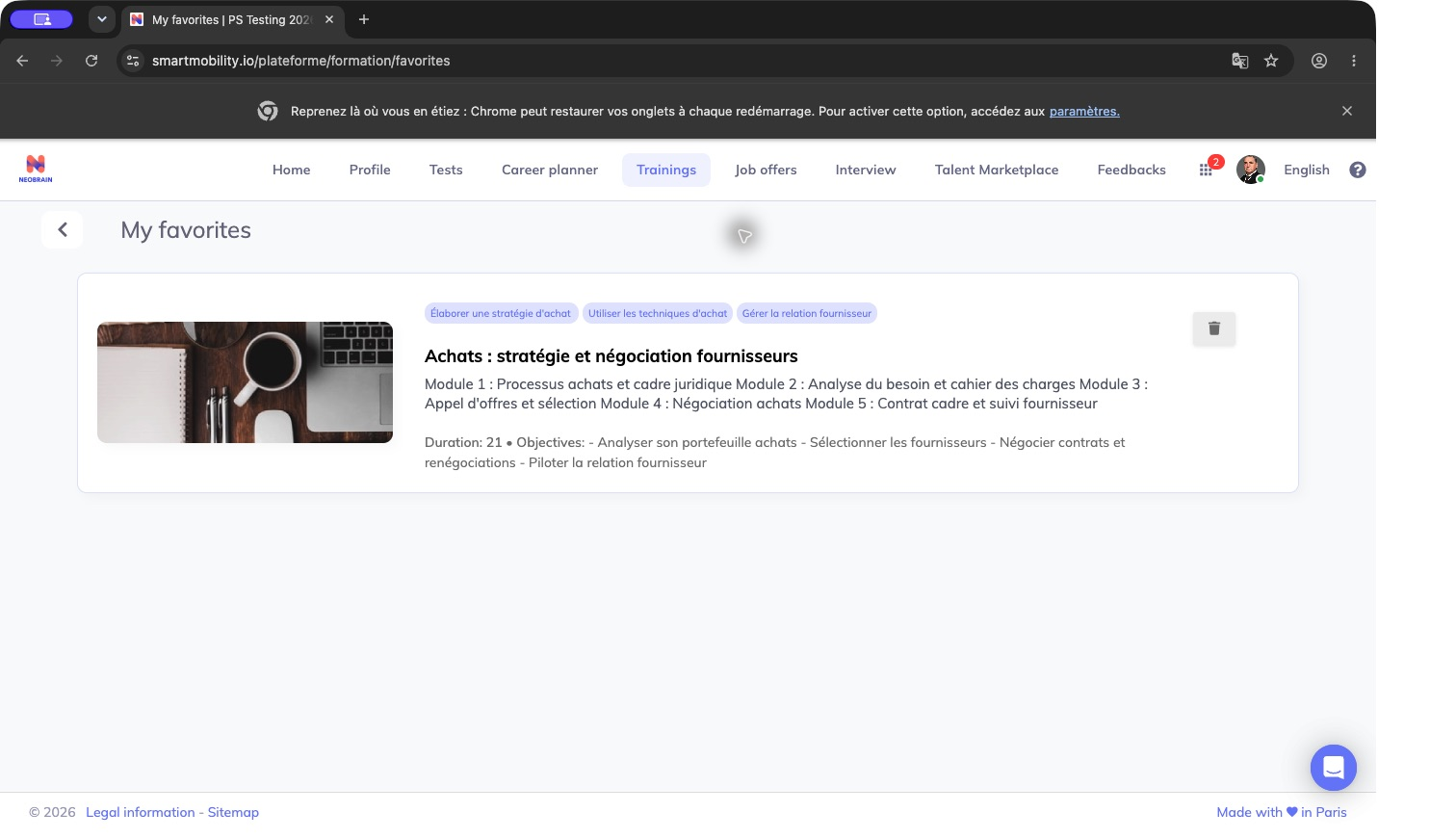
Une formation enregistrée apparaît dans Mes favoris. Un favori ne prouve ni inscription ni complétion.
- Pour la retirer, cliquez sur Remove from my favorites. La fenêtre indique Delete this training?, mais son explication précise qu’il s’agit du retrait de la liste des favoris. Confirmez avec Yes, Delete!, ou choisissez Cancel pour conserver le favori.
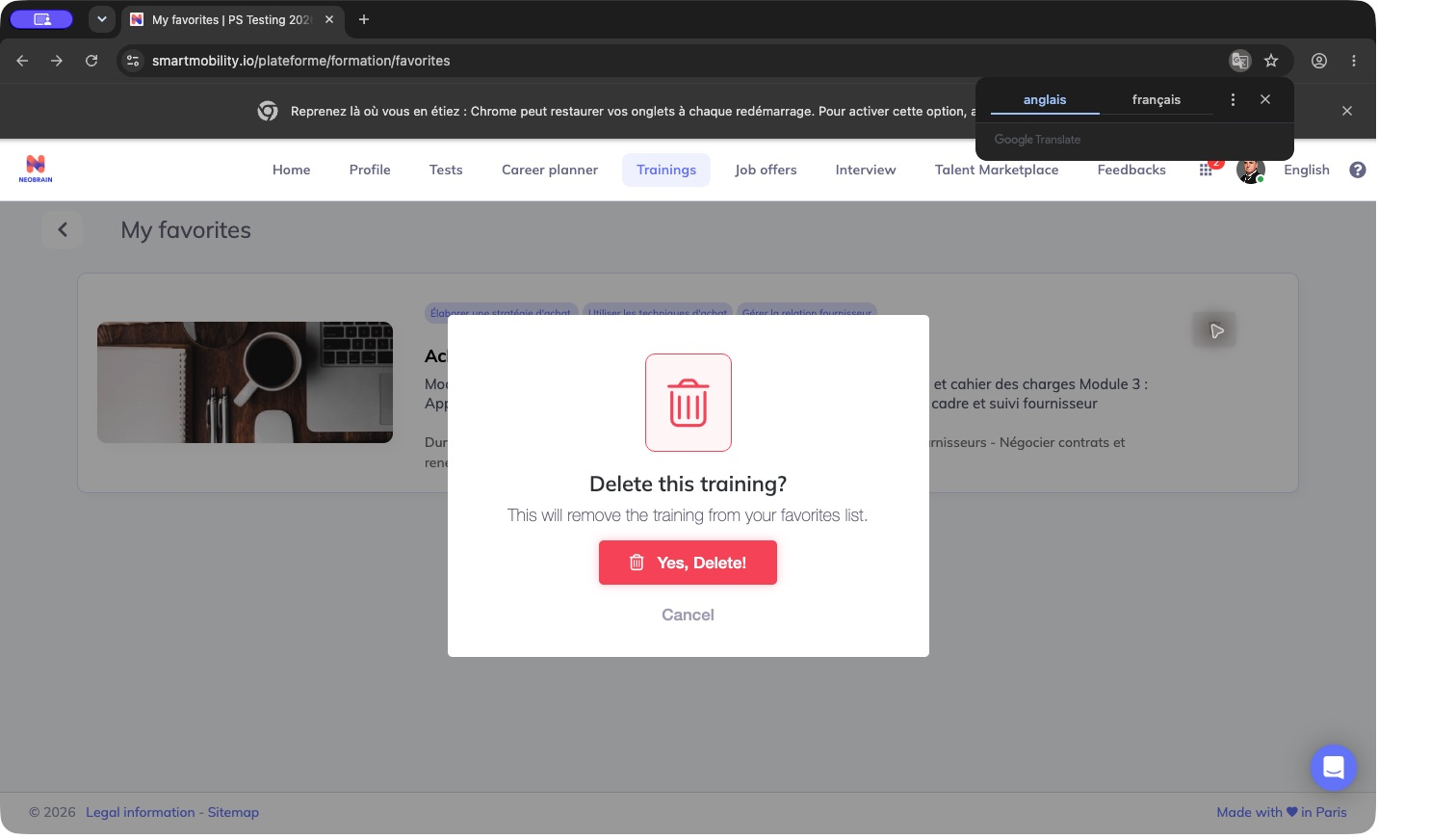
Lisez le texte explicatif avant de confirmer. Cette action retire le favori personnel ; elle ne supprime pas la formation du catalogue de l’entreprise.
- Après le message de succès, ouvrez Mes favoris. La formation retirée n’apparaît plus. Si c’était le seul favori, la page indique You haven’t added any training to your favorites yet! et propose Discover the trainings.
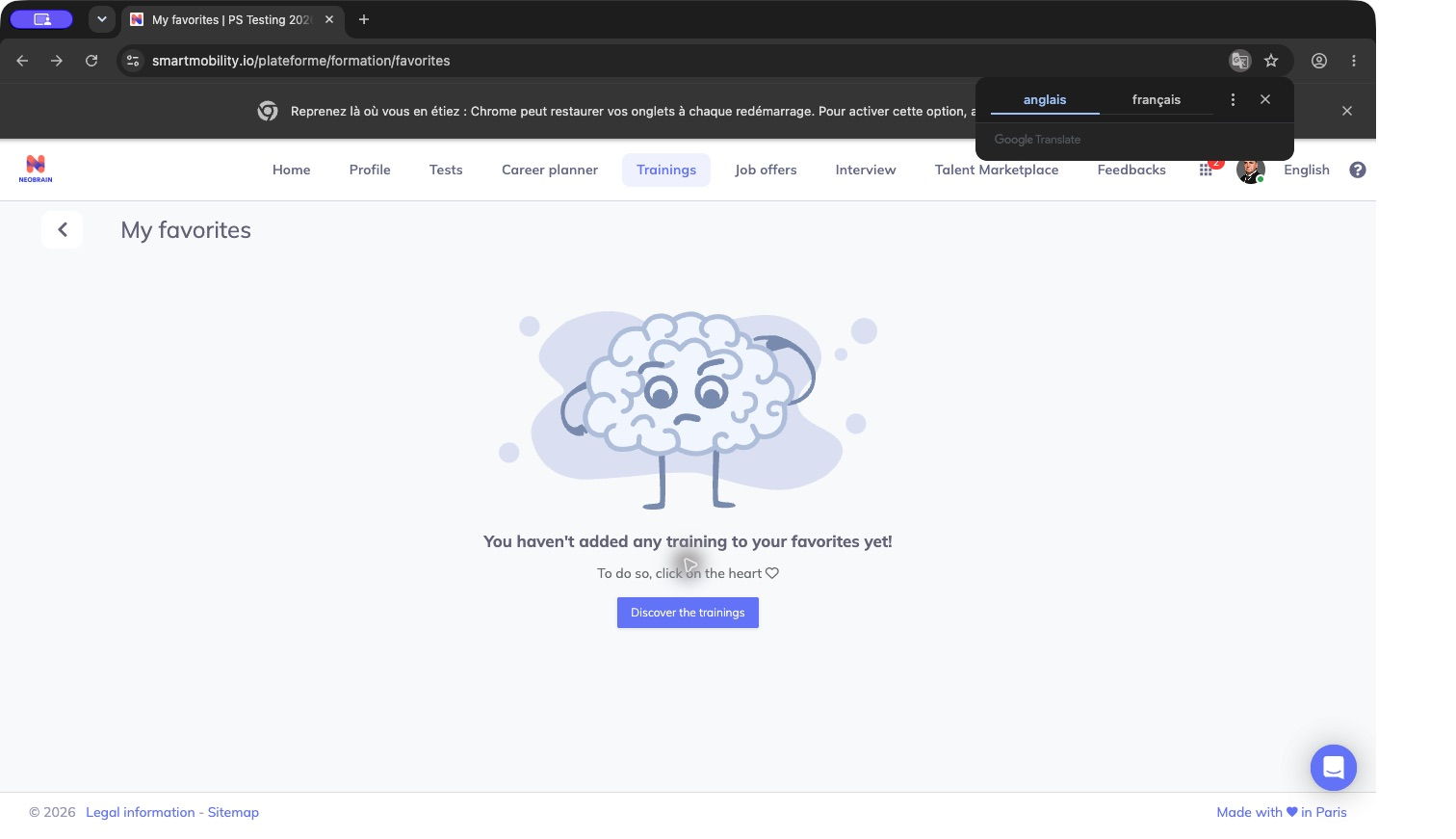
Lorsqu’il ne reste aucun favori, la page affiche son message d’absence. Revenez dans Formations et utilisez le cœur pour enregistrer une formation.
Si la page du prestataire ne s’ouvre pas
Si la page du prestataire ne se charge pas, revenez dans SmartMobility et demandez à l’administrateur du catalogue de vérifier l’adresse configurée et sa disponibilité. L’accès au prestataire et le suivi de complétion sont gérés hors du catalogue.
Interfaces legacy et nextgen
Les catalogues RH et collaborateur autonomes utilisent le parcours legacy, y compris la fiche détaillée lorsqu’elle est activée. Nextgen propose aussi un sélecteur de formations dans certains formulaires de développement et de revue ; il sert ce workflow et ne remplace pas le catalogue personnel. Le guide technique précise les différences entre générations.
La recherche salarié applique publication, entreprise, groupes d’accès et historique configurés. Le catalogue RH peut inclure projets/archives. L’absence de configuration de groupe/historique ne constitue pas une restriction universelle. Les suggestions nécessitent en plus les liens/niveaux et données de profil/carrière. Voir les différences par génération dans le guide technique.
Exemple illustratif : rechercher une formation pour développer une compétence d’un emploi cible, comparer objectifs/prérequis, puis poursuivre vers le processus approuvé. Une suggestion ne garantit pas une place ou l’éligibilité.
FAQ et dépannage
| Situation | Vérification |
|---|---|
| Catalogue salarié vide mais cours visibles en RH | Langue du cours, publication, groupes, historique et filtres. Une interface anglaise ne traduit pas un cours français. |
| Aucune suggestion emploi/carrière | Emploi actuel/cible, liens de compétences, niveaux salarié et cours publiés disponibles ; configuration à vérifier avec l’administrateur. |
| Filtres/demandes absents | Activation, rôle et version du détail. Pour une demande, vérifier prérequis, demande existante et priorité du lien externe. L’administrateur doit distinguer activation des demandes et visibilité de leur navigation. |
| Envoi sans résultat clair | Consulter la liste ou contacter l’administrateur avant de réessayer. L’enregistrement peut précéder l’envoi de la notification. |
| Lien de compétence vers des résultats larges ou sélecteur vide | Vérifier le critère Compétences sélectionné. Demander à l’administrateur de contrôler les traductions dans la langue d’interface et les liens aux cours publiés ; rechercher par titre en attendant. |
| Durée inattendue | Unité, bornes inclusives et une seule plage. La conversion jour/mois nextgen diffère du legacy. |
| Titre vers un autre site | URL externe et navigation directe activée ; utiliser le processus du fournisseur ou contacter l’administrateur. |
| Favori différent de la popularité | Cœur = liste personnelle ; appréciation = autre signal. Aucun ne demande une formation. |
| Modification impossible | Consultation et modification ont des droits distincts. |
| Formation terminée toujours visible | Vérifier synchronisation historique/achèvement et règle d’exclusion ; le clic ne marque pas l’achèvement. |
Dernière mise à jour : 3 novembre 2026