Plan de succession — guide fonctionnel
Le plan de succession permet de proposer des successeurs à un collaborateur et de préciser leur délai de préparation. Dans l'application historique, il fait partie d'une campagne People Review : une question individuelle recueille les propositions et une question collective les rassemble. Consultez la configuration pour préparer le dispositif et le guide technique pour son fonctionnement interne.
Avant de commencer
Ce guide s'adresse aux évaluateurs autorisés et aux administrateurs de campagne. Il faut accéder à l'espace Manager, à la campagne et à un questionnaire comprenant Succession plan. La comparaison collective nécessite aussi Collective succession plan et le droit d'accéder à la revue collective.
Accédez au plan de succession par une campagne People Review autorisée dans l'espace Manager. Être le collaborateur évalué ne donne pas en soi accès au parcours d'évaluation.
| Terme | Signification |
|---|---|
| Collaborateur évalué | Personne pour laquelle on prépare une succession ; une ligne de la campagne. |
| Successeur | Collaborateur proposé comme remplaçant potentiel. La proposition ne change pas son poste. |
| Période / horizon | Fourchette configurée en années, par exemple 0–2 ans ; ce n'est pas une valeur universelle. |
| Revue individuelle | Formulaire dans lequel les évaluateurs proposent les successeurs. |
| Revue collective | Vue des propositions par collaborateur et horizon. |
Ajouter un successeur
Suivez ces étapes pour ajouter une proposition et confirmer son enregistrement. Les libellés legacy peuvent mélanger français et anglais.
- Dans Manager area, ouvrez Performance → People Review, puis la campagne souhaitée, en utilisant son onglet de statut si nécessaire.
- Cliquez sur Go to the review, puis GO TO sur la ligne du collaborateur.
- Repérez la question de succession et ses colonnes d'horizon.
- Cliquez sur Ajouter un successeur, recherchez le collaborateur, choisissez la suggestion puis Select.
- Dans How long ?, choisissez une période puis Add successor. Sans période, le message Please select a period to continue apparaît.
- Attendez Successor taken into account et vérifiez la carte dans la bonne colonne. Rouvrez le formulaire pour confirmer l'enregistrement ; un message général de sauvegarde des réponses ne confirme pas l'ajout du successeur.
- Lorsque la revue individuelle est prête, cliquez sur Je termine, relisez le message de confirmation puis validez uniquement lorsque vous souhaitez clôturer cette revue.
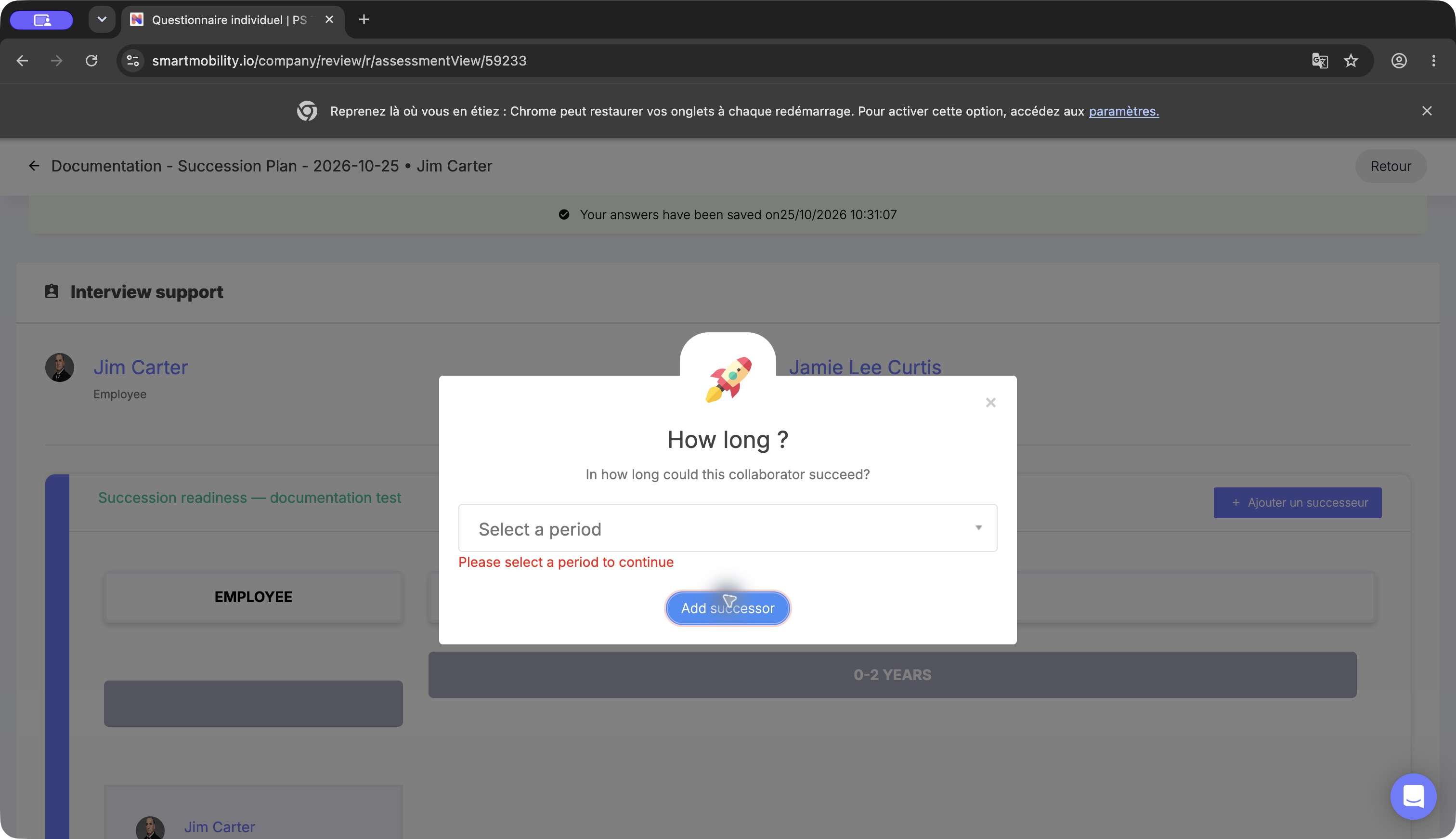
La fenêtre de sélection exige une période de préparation avant de poursuivre l'ajout. Choisissez l'horizon voulu puis ajoutez la personne.
Comparer collectivement
Le tableau de la campagne propose Access to collective review si vous disposez du droit correspondant. La vue collective affiche les collaborateurs évalués, les horizons et les cartes enregistrées. Un lien vers un plan de développement peut apparaître selon le workflow configuré.
- Revenez au tableau de la campagne puis cliquez sur Access to collective review.
- Ouvrez l'onglet de succession collective et examinez chaque couple collaborateur/horizon.
- Si elle est activée, déplacez une carte vers la cellule prévue pour le collaborateur et l'horizon, puis confirmez son emplacement.
- Utilisez la commande de suppression d'une carte uniquement si son retrait est souhaité et confirmé.
- Choisissez I finish lorsque la revue collective peut être clôturée. La clôture de campagne est distincte d'une signature individuelle ou d'un rapport.
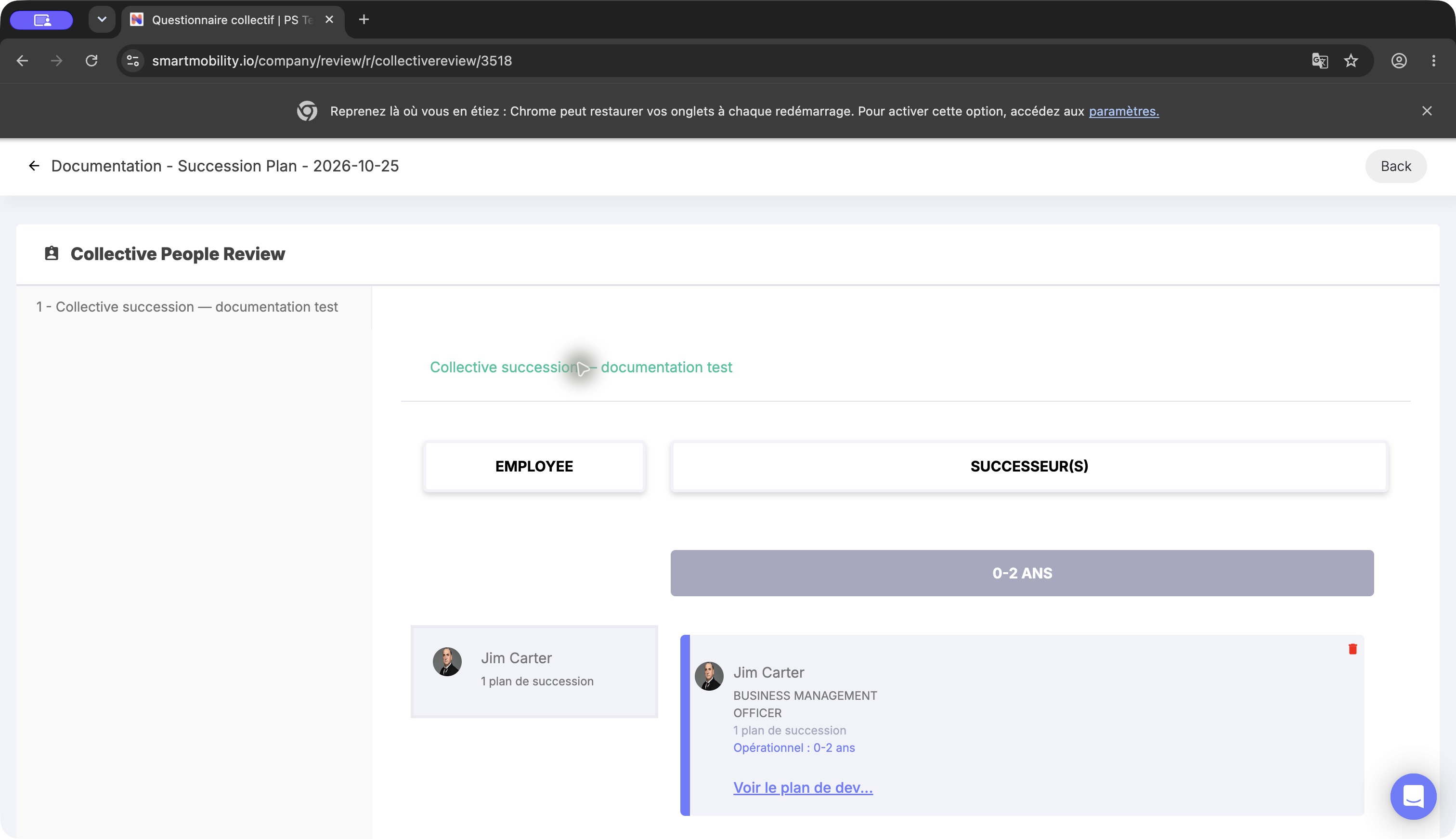
La vue collective place une proposition dans une cellule collaborateur/horizon. La carte de démonstration n'est pas une recommandation de succession réelle ; évaluez chaque proposition dans son contexte organisationnel.
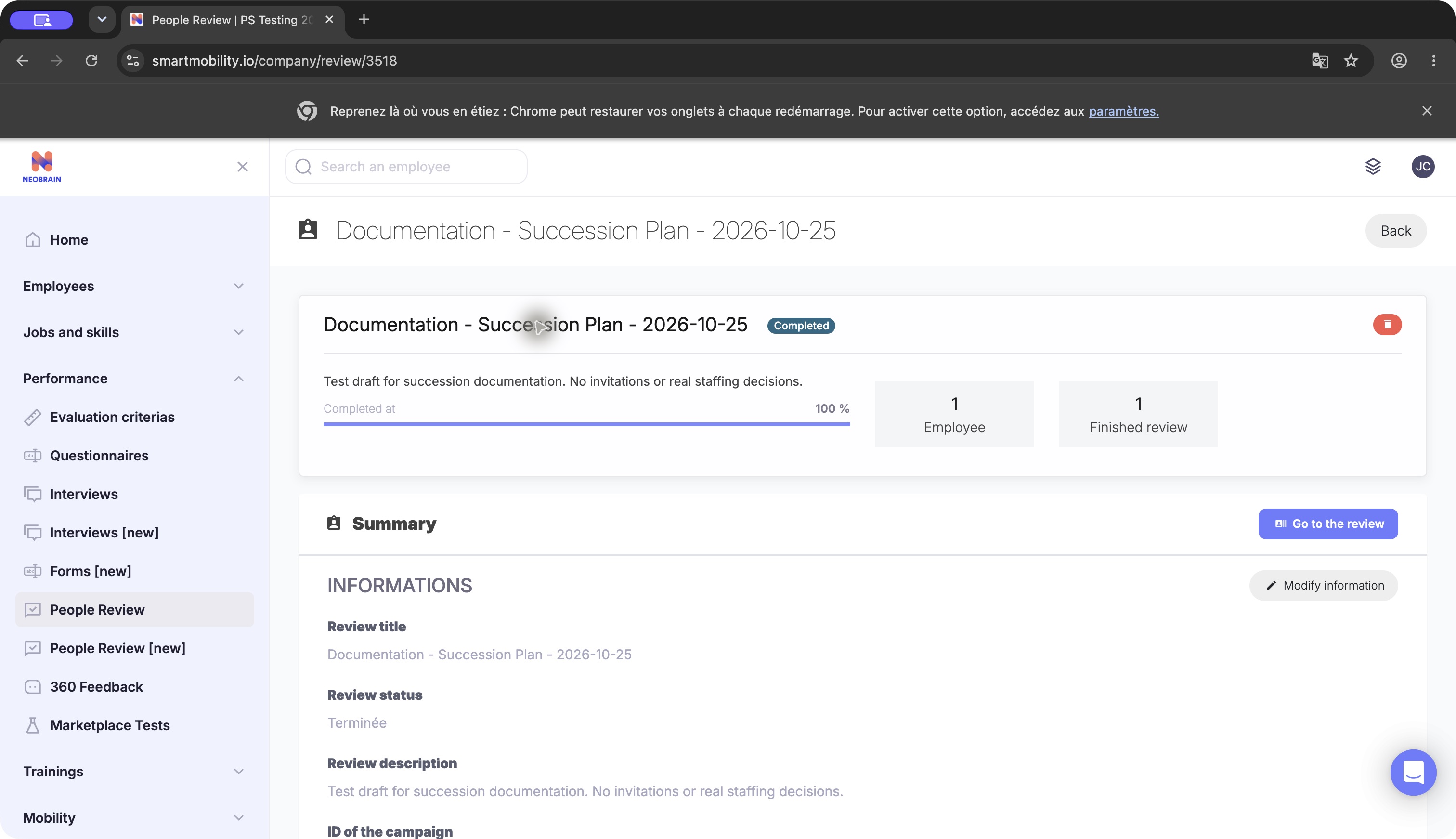
La synthèse présente le statut terminé et l'avancement des revues. Utilisez le détail pour consulter les éléments de la campagne ; la clôture ne génère pas à elle seule de PDF ou d'email.
Règles et permissions
Les propositions sont rattachées à une campagne et à un collaborateur évalué. La sélection d'un successeur constitue une proposition de planification ; elle ne change pas un poste, n'envoie pas d'offre et ne crée pas automatiquement un plan de développement.
L'accès individuel dépend du contexte entreprise, des relations, des évaluateurs/administrateurs et de droits tels que review_all et can_review_himself. L'accès collectif accepte l'administrateur de campagne, l'administrateur principal ou review_all. Être proposé comme successeur ne confère pas ces accès. Voir Configuration.
Historique et nouvelle interface
Le module autonome de la nouvelle interface peut être présent selon le déploiement. Avant d'utiliser ses actions de création pour la planification, confirmez que l'enregistrement persiste. Le parcours legacy People Review est distinct.
FAQ et dépannage
| Situation | Vérification |
|---|---|
| Pas de menu Plan de succession | Utiliser le parcours People Review autorisé ; l'absence du menu dans une persona ne décrit pas toutes les personas. |
| Pas de question individuelle | Vérifier le questionnaire People Review réellement attaché à la campagne. |
| Pas de période ou colonnes incomplètes | Faire vérifier les deux bornes de chaque option par l'administrateur. |
| Collaborateur introuvable | Choisir une suggestion réelle ; la sauvegarde résout le nom dans le tenant de la campagne. |
| Message de sauvegarde sans carte | Attendre le message spécifique au successeur puis rouvrir le formulaire. |
| Revue collective inaccessible | Vérifier la question collective et les droits de campagne/globaux. |
| Changement d'horizon | Utiliser la vue collective autorisée ; un déplacement peut aussi changer le collaborateur remplacé. |
Interface
L’écran autonome refondu du plan de succession peut être disponible dans certains déploiements. Vérifiez que l’enregistrement est confirmé avant de vous appuyer sur ce parcours pour la planification opérationnelle ; People Review historique reste un workflow distinct.
Dernière mise à jour : 3 novembre 2026