Moteur intelligent de gestion des compétences — guide fonctionnel
Le moteur aide les collaborateurs à trouver des compétences pertinentes à ajouter à leur profil à partir de plusieurs référentiels. Il combine les compétences disponibles de l’entreprise avec les observatoires externes configurés. Le collaborateur examine les propositions puis évalue maîtrise et motivation avant l’ajout.
Deux parcours se complètent : rechercher dans la bibliothèque de compétences ou examiner des suggestions personnalisées continues, si elles sont activées. Une suggestion indique une pertinence possible ; elle ne certifie pas une maîtrise.
Consultez le guide de configuration pour les sources et l’activation, et le guide technique pour la recherche, l’inférence et la persistance.
Avant de commencer
Le collaborateur doit accéder à son profil personnel et à la bibliothèque. Les administrateurs maintiennent les référentiels, observatoires et paramètres d’évaluation. Les managers peuvent disposer d’un parcours distinct d’ajout à un collaborateur, selon leurs droits ; les étapes suivantes concernent le profil propre du collaborateur.
La recherche exige un mot-clé et des sources disponibles. Les suggestions personnalisées exigent des informations de profil exploitables et leurs propres activations. Changer de persona change l’espace, pas l’identité connectée.
| Terme | Signification |
|---|---|
| Référentiel | Catalogue servant de source de compétences. |
| Référentiel interne | Compétences sous l’en-tête de source interne de l’entreprise. |
| Observatoire | Source configurée supplémentaire, extérieure au catalogue interne. |
| Sélection / portefeuille | Compétences temporairement choisies dans la bibliothèque, avant évaluation et enregistrement. |
| Maîtrise / Niveau | Niveau déclaré par le collaborateur. |
| Motivation | Intérêt pour l’utilisation de la compétence. |
| Suggestion personnalisée | Compétence candidate inférée à partir du profil et des référentiels éligibles. |
Ouvrir la bibliothèque
- Ouvrez Espace personnel, avec le sélecteur d’espace si nécessaire.
- Choisissez Profil, puis Mes compétences.
- Choisissez Ajouter des compétences.
- Saisissez une compétence, un mot-clé ou un domaine. Avant recherche, la bibliothèque affiche Veuillez lancer une recherche pour afficher des compétences.
La page d’accueil de la bibliothèque présente la recherche et l’ajout de compétences.
Rechercher et comparer les sources
- Saisissez un terme pertinent, par exemple
gestion de projet. - Lancez la recherche avec son bouton.
- Comparez libellés et catégories avant de choisir.
Les résultats peuvent être répartis entre Compétences issues du référentiel interne et Compétences issues d’autres observatoires. Comparez intitulé et description lorsque plusieurs sources proposent des compétences similaires.
Le contrôle Tous et les catégories IT et bureautique, Savoir-faire, notamment, organisent les résultats. Les en-têtes indiquent des familles de sources, pas le nom de chaque observatoire. Ne déduisez pas l’activation d’un standard externe précis de la seule présence de résultats externes.
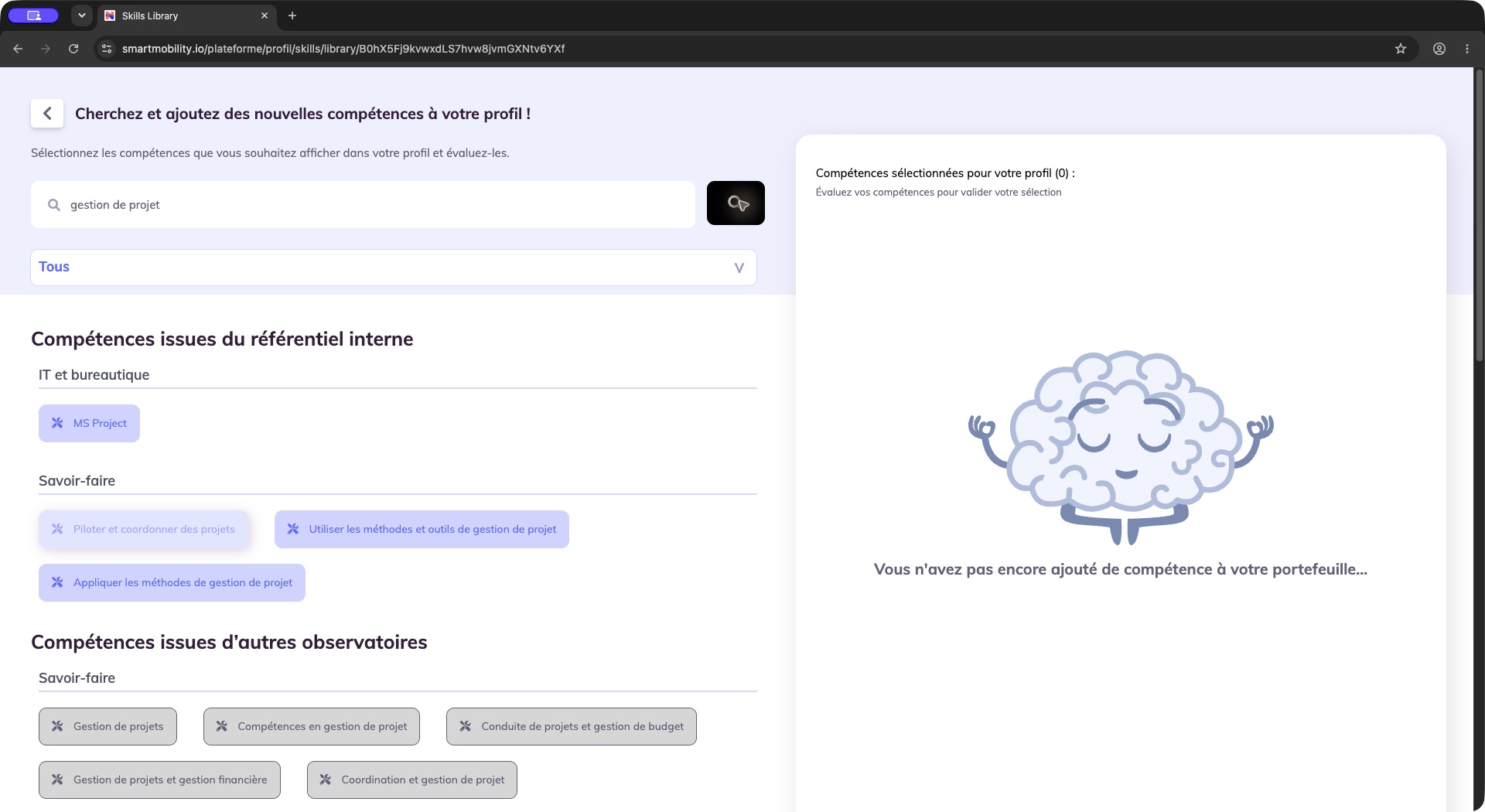
Les résultats sont regroupés par source et accompagnés du panneau de sélection temporaire. Comparez le sens et l’origine avant de choisir : un résultat ne fait pas encore partie du profil.
Résultat attendu : des candidats pertinents issus des sources éligibles. Les résultats dépendent de la requête, des référentiels et du service de recherche ; libellés et effectifs ne sont pas garantis identiques entre entreprises.
Sélectionner et évaluer
- Choisissez une compétence pertinente. Elle apparaît dans Compétences sélectionnées pour votre profil et le compteur augmente.
- Renseignez Niveau avec les étoiles.
- Renseignez Motivation avec les cœurs si le champ est affiché.
- Répétez pour les autres compétences à ajouter.
- Retirez un choix temporaire avec la corbeille.
- Choisissez Enregistrer après les évaluations obligatoires. De retour dans Profil → Mes compétences, retrouvez l’ajout et contrôlez étoiles et cœurs.
- Rechargez le profil et rouvrez Mes compétences au besoin. Vérifiez compétence et évaluations avant de poursuivre vers comparaison d’emploi ou recommandations.
Les contrôles d’évaluation apparaissent après la sélection d’une compétence. Renseignez les évaluations requises avant d’enregistrer ; si le bouton est indisponible, vérifiez que chaque compétence sélectionnée est évaluée.
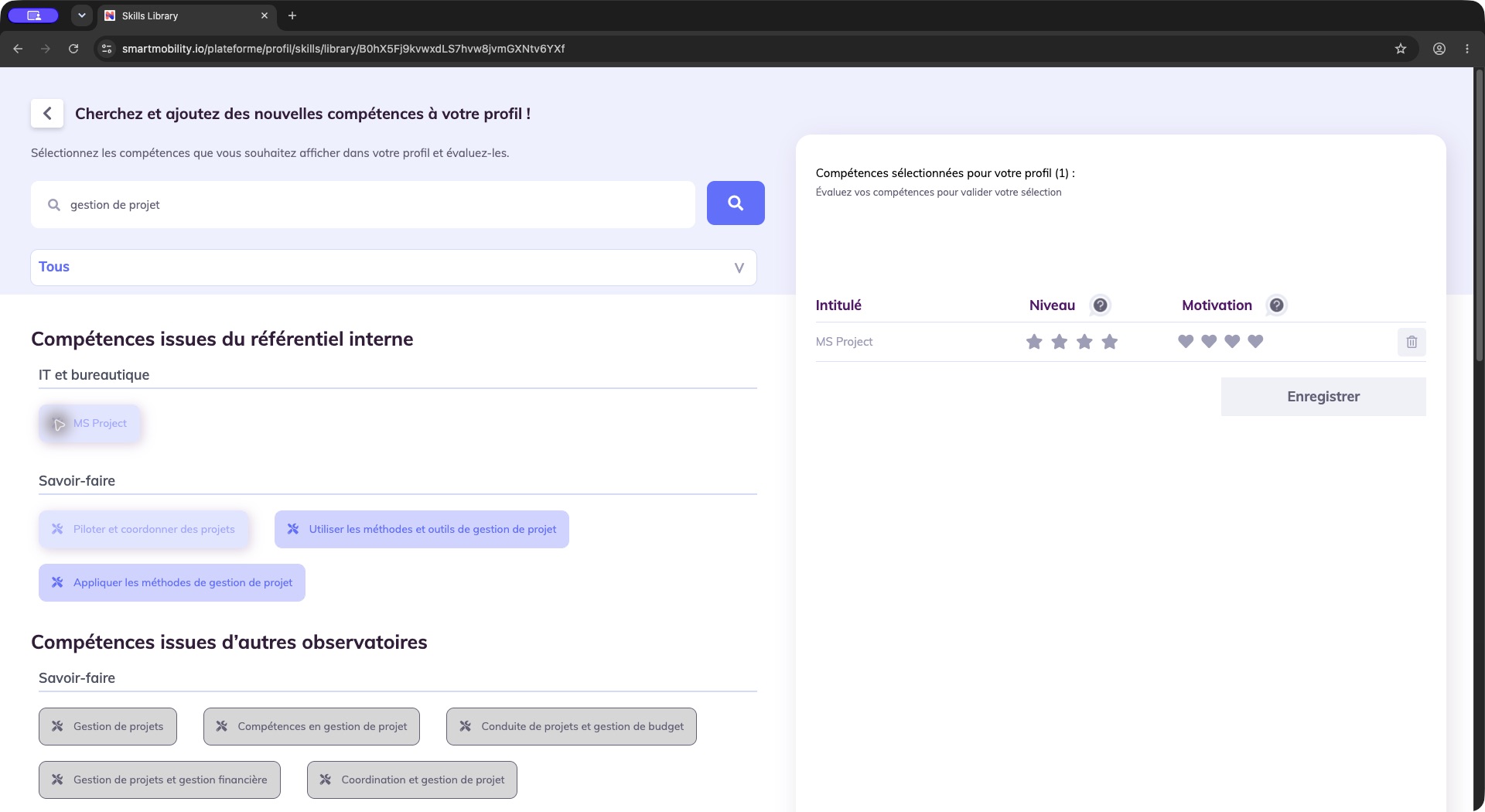
La compétence sélectionnée est en attente d’évaluation. Renseignez les évaluations requises avant l’enregistrement ou retirez-la de la sélection temporaire.
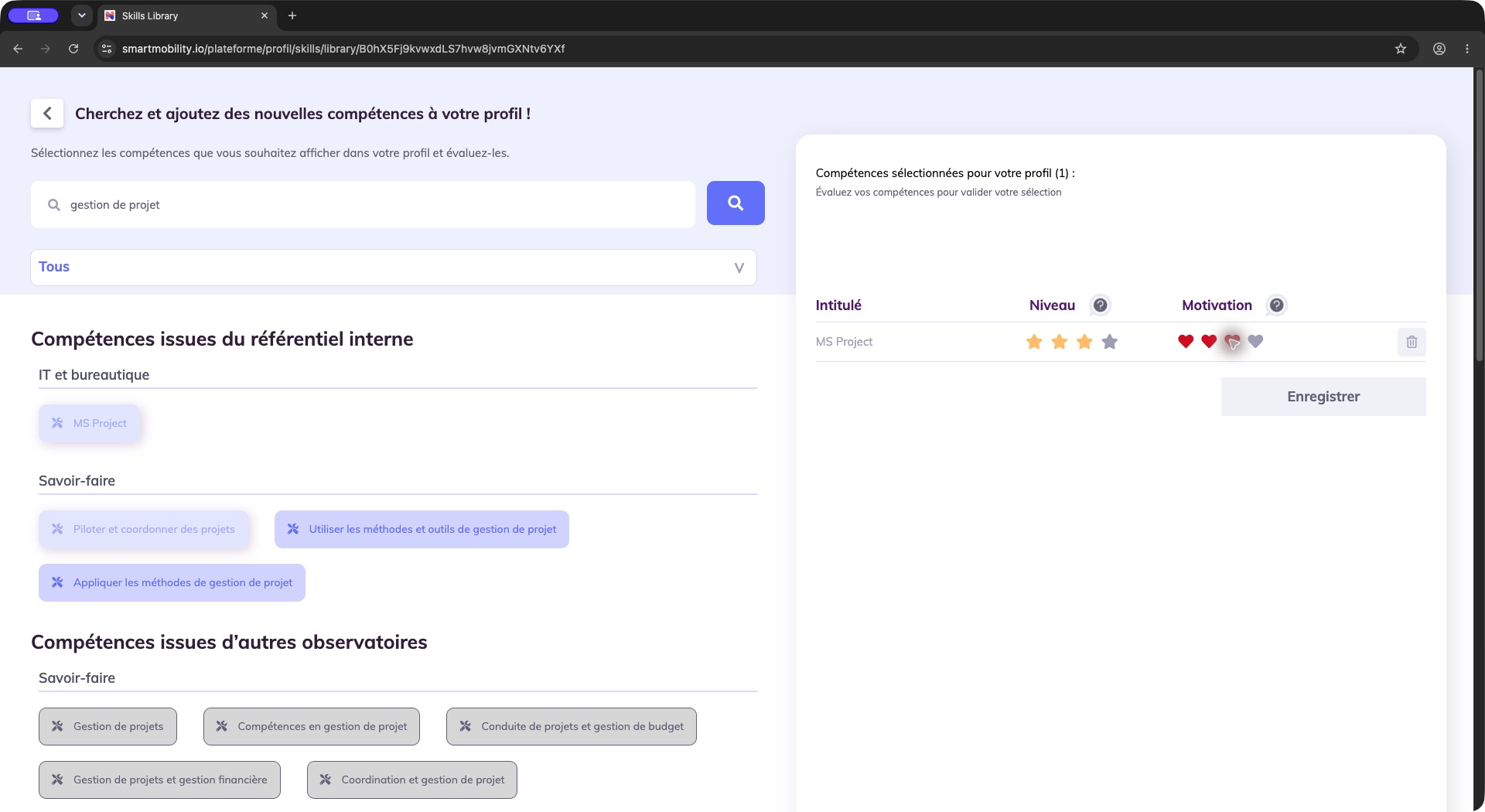
Vérifiez les évaluations de maîtrise et de motivation avant d’enregistrer la compétence sélectionnée.
Chaque compétence sélectionnée doit avoir une évaluation de maîtrise. La motivation est également obligatoire lorsqu’elle est affichée. Choisissez Enregistrer après avoir complété les évaluations requises, puis revenez à Profil → Mes compétences pour confirmer l’ajout. Une compétence déjà associée n’est pas ajoutée une seconde fois.
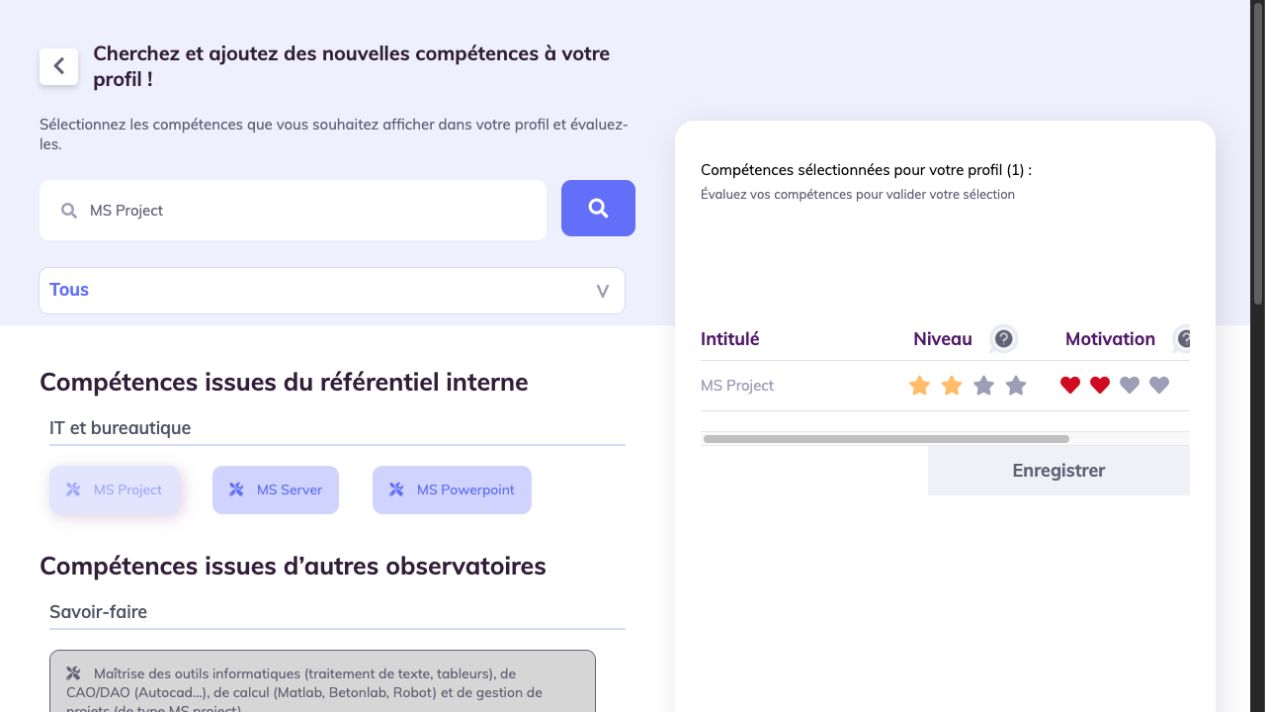
La compétence sélectionnée a reçu les évaluations requises et peut être enregistrée.
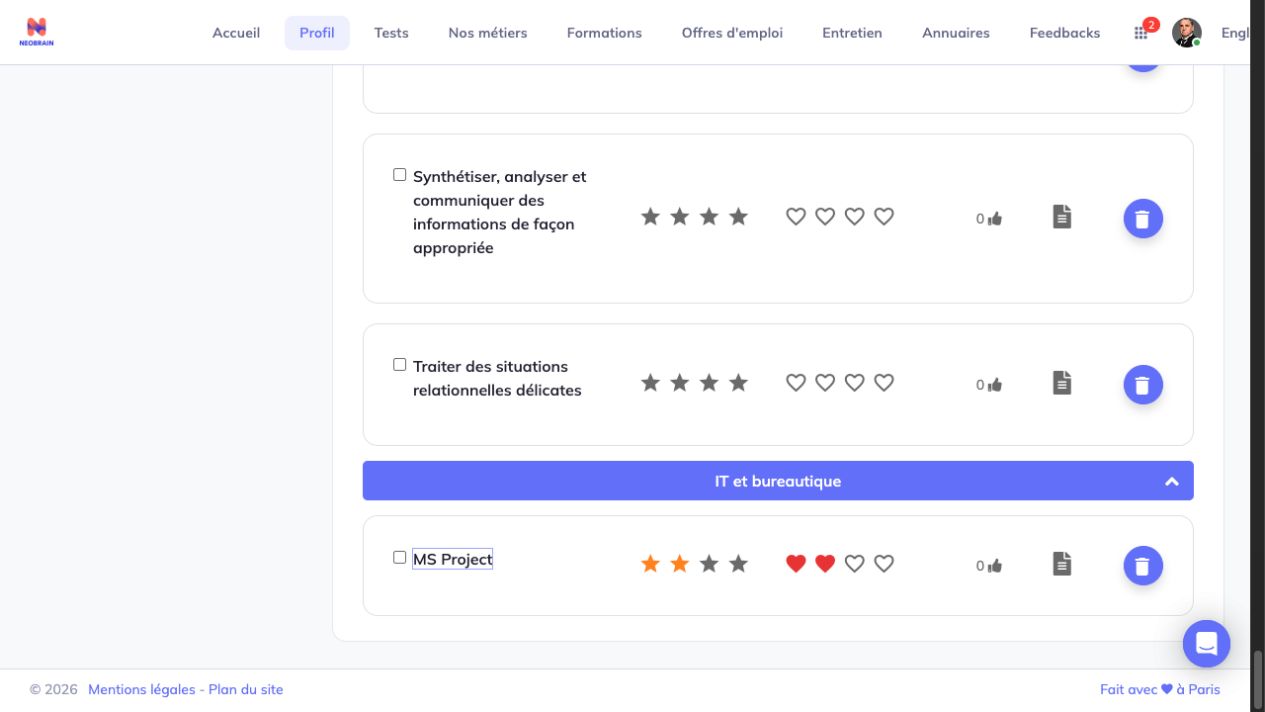
Après réouverture, la compétence apparaît dans le portefeuille avec ses évaluations enregistrées.
Examiner les suggestions personnalisées continues
Ce panneau est disponible lorsque les suggestions personnalisées sont activées et que le profil contient des informations éligibles.
- Lisez le titre et la description de la suggestion.
- Ignorez une proposition non pertinente ou choisissez d’ajouter celle qui convient.
- Pour un ajout, évaluez maîtrise et motivation avant de confirmer.
Le panneau permet aussi de revenir à la suggestion précédente. Actualisation et annulation dépendent de l’implémentation décrite ci-dessous.
Les candidats peuvent être dérivés des expériences ; le chemin d’inférence plus récent utilise aussi diplômes et centres d’intérêt. Il exclut les compétences existantes/ignorées par ses entrées. L’ancienne implémentation utilise les intitulés d’expérience et des décisions persistées. Rafraîchissement et annulation diffèrent : consultez le guide technique avant de promettre qu’une annulation retire une compétence enregistrée.
L’absence de carte n’empêche pas nécessairement la bibliothèque. Elle ne prouve pas la désactivation de la recherche multi-référentiels.
Règles métier et permissions
Les paramètres de source de la bibliothèque et des suggestions peuvent être distincts. Les référentiels d’entreprise sont associés aux observatoires configurés pour le parcours. Une compétence externe peut être copiée dans un référentiel de l’entreprise avant son affectation ; sa présence dans les résultats ne l’ajoute pas au profil du collaborateur.
L’ajout à un autre collaborateur est soumis aux contrôles de compte, d’entreprise et de relation. Un plafond de compétences hors emploi peut empêcher de nouvelles déclarations. Les compétences rattachées à un emploi peuvent être verrouillées et protégées contre leur retrait. Échelles et visibilité de motivation varient selon la configuration.
Dépannage et FAQ
| Situation | Vérification |
|---|---|
| Rien à l’ouverture | Lancez une recherche ; l’état initial vide est attendu. |
| Résultats peu utiles | Précisez le terme ; faites contrôler sources et indexation par l’administrateur. |
| Uniquement des résultats internes | Observatoires non activés pour la bibliothèque ou aucune compétence indexée correspondante. |
| Enregistrement inactif | Évaluez chaque compétence et la motivation si affichée. |
| Disparition de la sélection | Vérifiez un retrait par corbeille ; sélection temporaire et profil sauvegardé sont distincts. |
| Refus de quota | Plafond d’auto-déclaration hors emploi attribué. |
| Aucune carte continue | Activation du panneau, mode d’inférence, informations du profil et quota. |
| Noms similaires | Comparez sens et sources ; la recherche sémantique ne garantit pas une déduplication complète. |
L’ajout modifie-t-il les exigences d’emploi ? L’ajout met à jour le portefeuille du collaborateur, sans modifier les compétences requises pour un métier.
Une suggestion IA établit-elle la maîtrise ? Non. Pertinence et évaluation déclarée sont deux informations distinctes.
Pour les détails de recherche, d’inférence et de persistance, consultez le guide technique.
Interface
La bibliothèque de compétences et les suggestions personnalisées utilisent l’interface profil historique. Des services de suggestion plus récents peuvent fonctionner derrière cette interface ; ils ne constituent pas une bibliothèque refondue distincte. Demandez à l’administrateur quelles sources sont activées. Le guide technique présente les détails d’implémentation.
Dernière mise à jour : 3 novembre 2026