Tests et évaluations — guide fonctionnel
Les collaborateurs passent les tests attribués et consultent les résultats disponibles. Les managers autorisés recherchent les tests, les attribuent et suivent leur réalisation. Selon le fournisseur et la configuration, les résultats peuvent aussi alimenter le portefeuille de compétences.
Consultez le guide de configuration pour activation, visibilité et conversion des scores, et le guide technique pour l’implémentation.
Avant de commencer
Le collaborateur doit disposer d’un compte personnel authentifié et d’un test attribué disponible pour son entreprise. Le manager doit accéder au catalogue et à la population concernée. L’administrateur prépare fournisseurs, visibilité des résultats, notifications et correspondances de compétences. Accès fournisseur et langues dépendent de la configuration.
Les libellés de menu dépendent de la navigation configurée par l’entreprise. Les managers accèdent généralement au catalogue par Performance → Tests Marketplace ; les collaborateurs trouvent leurs tests attribués dans Tests de l’espace personnel.
Terminologie et périmètre
| Terme | Signification |
|---|---|
| Catalogue / Tests marketplace | Liste recherchable des tests disponibles pour l’entreprise. |
| Attribution | Test lié à une personne avec ses informations de réalisation et visibilité. |
| Test obligatoire | Attribution marquée obligatoire, indépendamment de sa réalisation. |
| Résultat / rapport | Sortie du fournisseur pouvant contenir document et données numériques. |
| Compétence issue de test | Compétence mise à jour par un résultat associé, distincte d’une autoévaluation. |
| Questionnaire interne | Formulaire d’entreprise avec attributions et réponses, distinct d’une tentative fournisseur. |
Le centre peut réunir tests fournisseurs et questionnaires internes éligibles. Leur conception relève de Questionnaires ; entretiens, feedback 360 et campagnes d’auto-déclaration ont leurs propres parcours. La catégorie documentaire Compétences → Tests et évaluations ne garantit pas le libellé du menu applicatif.
Manager : trouver un test
- Dans Espace manager, ouvrez Performance → Tests Marketplace. Le chemin peut varier selon la configuration de l’entreprise.
- Saisissez le titre dans Votre recherche.
- Affinez avec Éditeur, Catégorie, Difficulté du test (si technique ou langue) et Langue du test.
- Choisissez Rechercher ; Réinitialiser la recherche retire les critères restrictifs.
- Choisissez VOIR LE TEST. Vérifiez le titre, le fournisseur, puis les onglets Description, Collaborateurs et Match de compétences. La durée et la difficulté ne s’affichent que si elles sont fournies dans le catalogue.
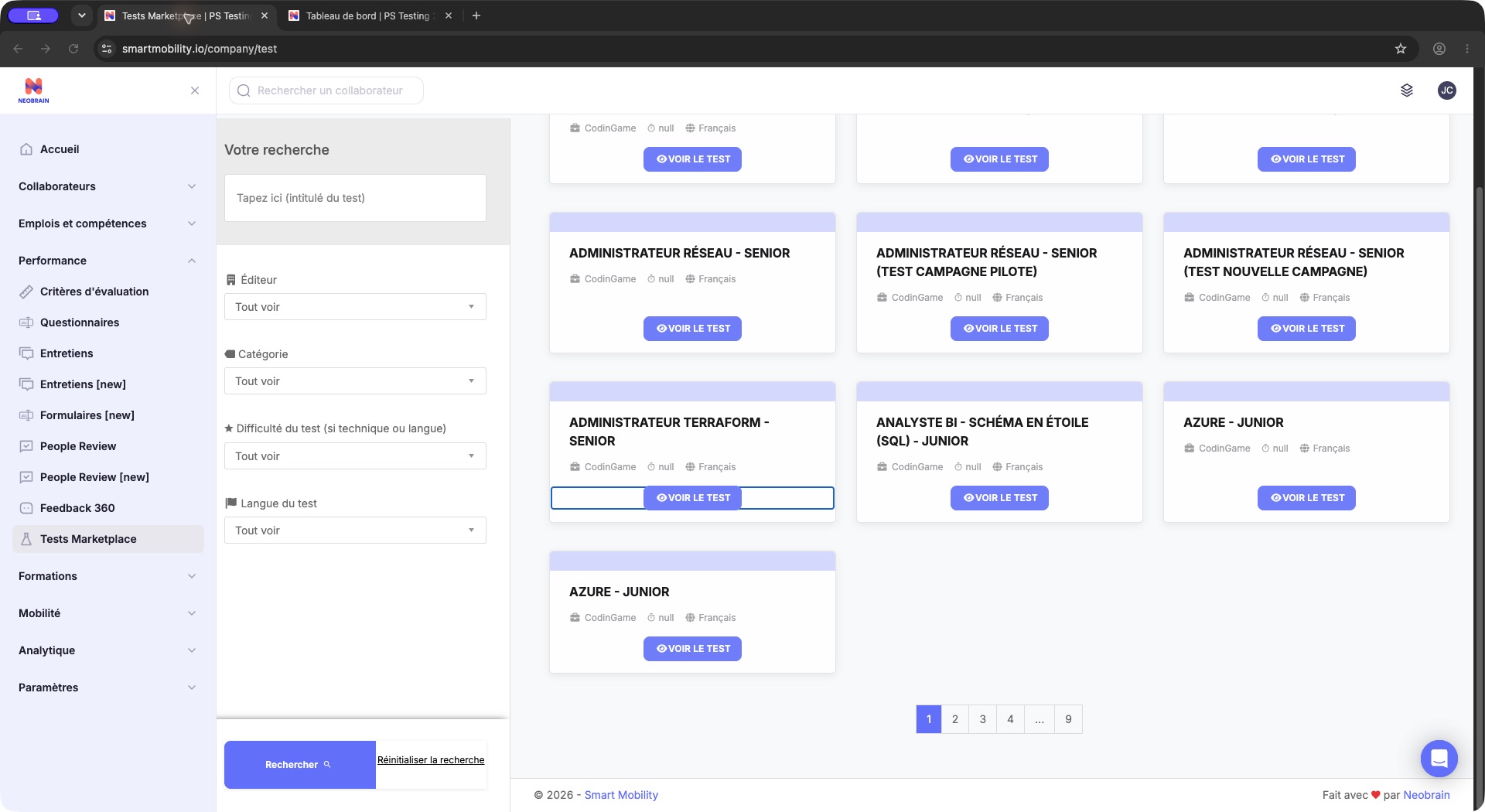
Les fiches de test indiquent le fournisseur, la langue et les détails disponibles. Recherchez par intitulé ou fournisseur, puis choisissez VOIR LE TEST pour consulter une fiche. Le contenu du catalogue et sa pagination dépendent des tests disponibles dans votre entreprise.
Sans résultat, effacez le titre et remettez les filtres sur Tout voir. Cela n’ajoute pas les tests indisponibles pour l’entreprise. Si la liste reste vide, faites vérifier la disponibilité par l’administrateur ; le catalogue n’est pas un écran de création de tests.
Manager : attribuer et suivre
Attribuer un test à des collaborateurs
- Ouvrez VOIR LE TEST → Collaborateurs. La table initiale peut indiquer Aucun élément à afficher.
- Choisissez Assigner des collaborateurs pour ouvrir Sélectionner les collaborateurs devant passer ce test.
- Recherchez la personne voulue et cochez la ligne correspondante. Vérifiez la sélection dans le panneau Collaborateurs sélectionnés (n) à droite.
- Examinez Rendre obligatoire, selon les exigences de l’attribution.
- Examinez la case email, libellée Envoyer un mail pour avertir de l’enseignement du test. Choisissez si SmartMobility doit envoyer une notification d’attribution.
- Choisissez Valider les collaborateurs. Confirmez l’attribution lorsque l’application le demande.
- Vérifiez la ligne enregistrée et son état de réalisation.
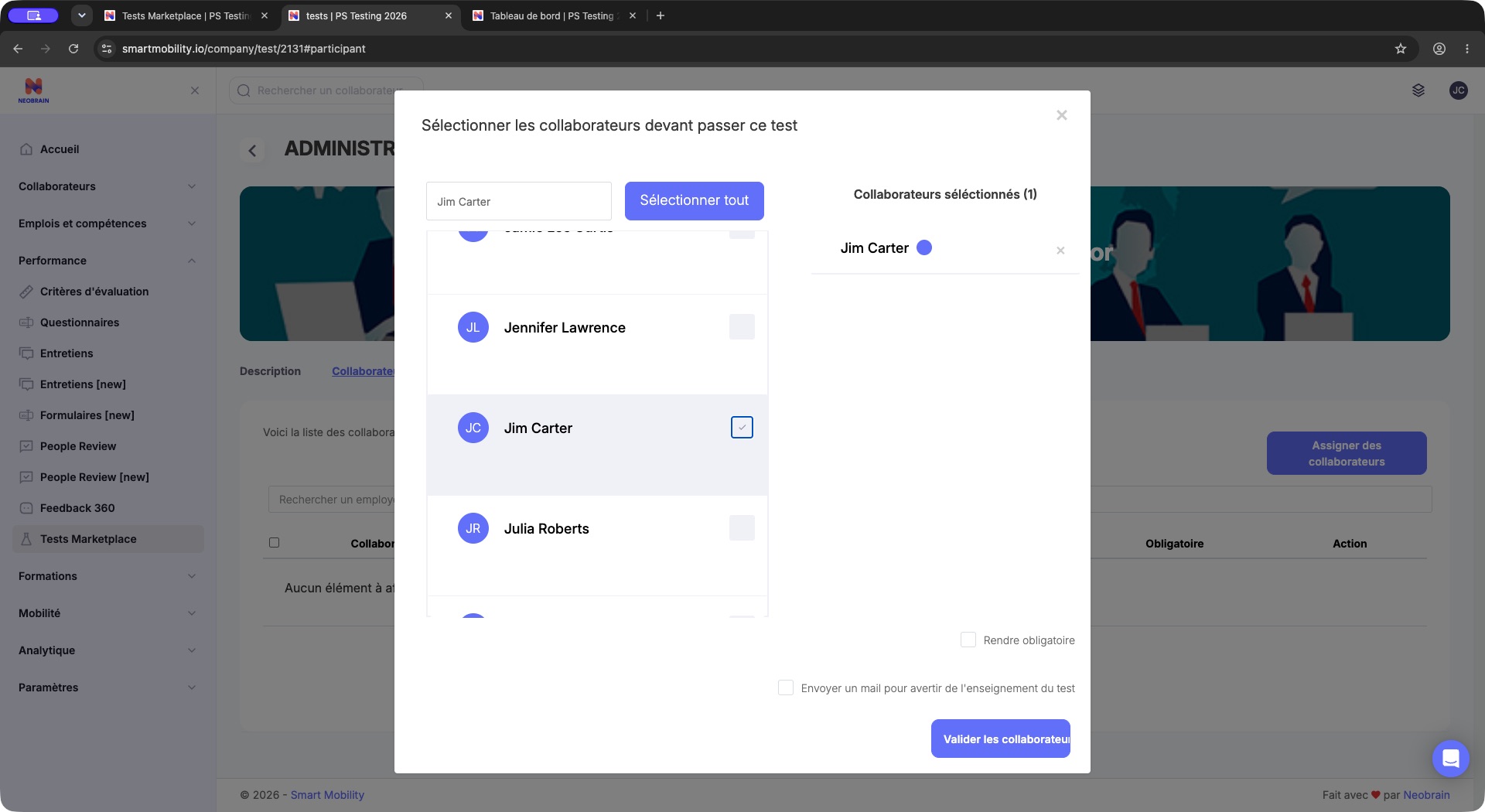
La personne choisie figure dans le panneau distinct à droite. Vérifiez ce panneau, l’obligation et l’email avant Valider les collaborateurs ; cette capture précède la confirmation d’attribution.
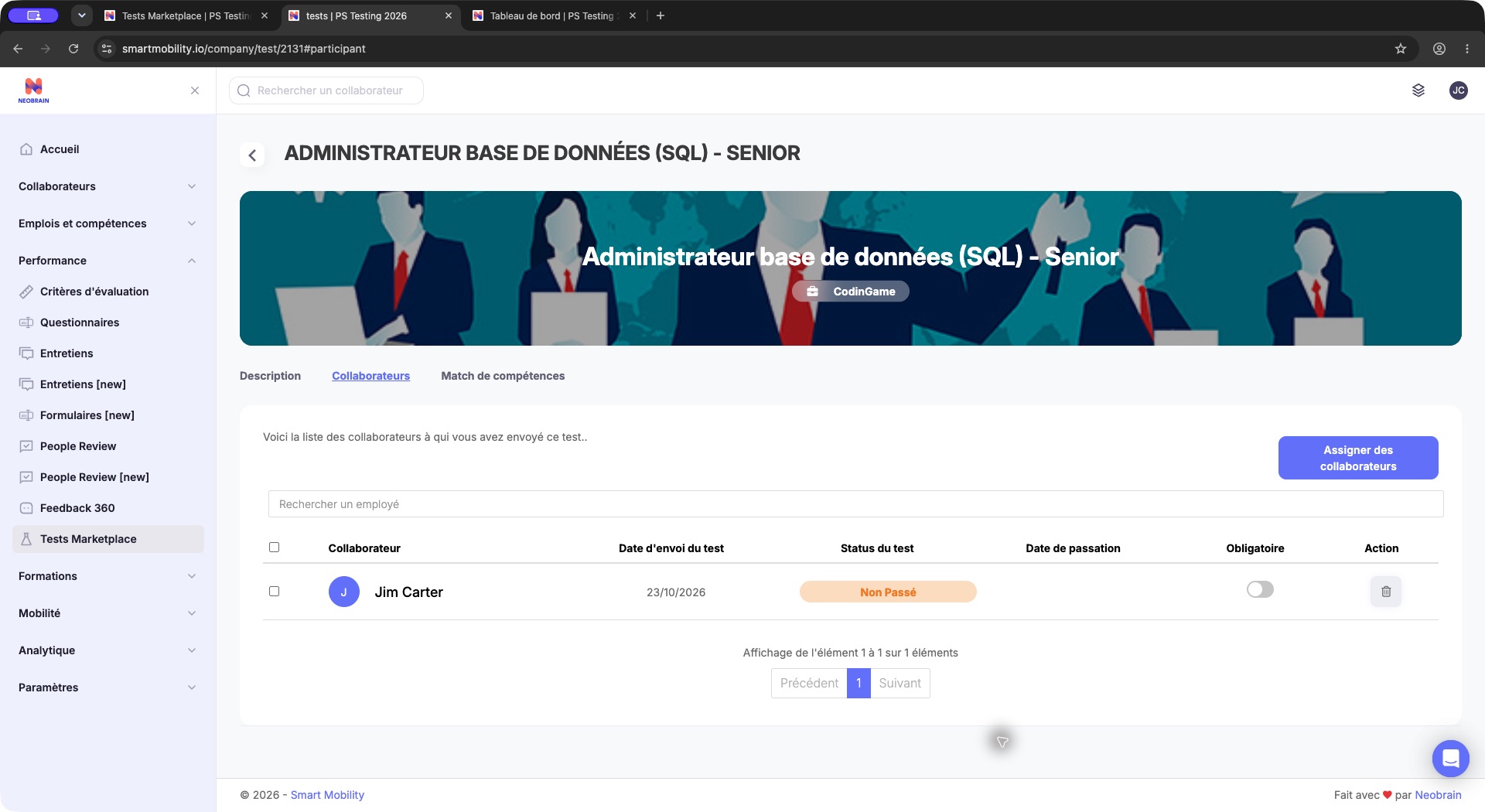
La ligne affiche la date d’attribution et l’état de réalisation. Une attribution enregistrée ne signifie pas que le test externe a été passé.
Le commutateur Obligatoire change le statut requis indépendamment de la réalisation. Le collaborateur voit l’indicateur correspondant sur la carte du test.
Résultat attendu : une attribution persiste pour les personnes éligibles soumises. L’attribution ordinaire réutilise un enregistrement existant ; elle ne crée pas universellement une nouvelle tentative. La notification n’est envoyée que pour les nouvelles attributions si demandée. Elle est distincte de l’invitation du fournisseur.
La réattribution est séparée, soumise aux droits et au support du fournisseur. Une tentative en attente peut l’empêcher. Ne supprimez pas des résultats pour simuler un nouvel essai : le retrait peut appeler le fournisseur et supprimer l’enregistrement local.
Collaborateur : passer un test attribué
Ouvrir et comprendre le centre de tests
- Passez à Espace personnel avec le même compte.
- Ouvrez Tests dans la navigation ou TESTS sur l’accueil.
- Lisez Questionnaires, Complétés, À faire et Tests (réalisés/total).
- Consultez Nouveaux tests pour les attributions en attente et Tests réussis pour les résultats disponibles.
Le centre présente les tests attribués, les questionnaires internes disponibles, les éléments terminés et ceux à réaliser. Nouveaux tests réunit les attributions en attente ; Tests réussis présente les résultats disponibles. L’état vide Aucun test passé ne signale pas à lui seul un échec.
Le résumé peut aussi inclure des questionnaires internes éligibles. Pour les tests externes, la réalisation dépend du résultat ou du rapport renvoyé par le fournisseur. Le libellé Tests réussis ne prouve pas à lui seul que le score atteint un seuil donné.
Lancer et passer un test attribué
- Ouvrez Tests ou le lien fourni par l’entreprise.
- Dans Nouveaux tests, vérifiez titre, description, langue et obligation.
- Sélectionnez le test lorsque vous êtes prêt. Un fournisseur peut ouvrir un onglet ; un test intégré peut utiliser une route locale.
- Suivez les consignes du fournisseur, y compris durée et conditions de fin.
- Revenez à SmartMobility et consultez les sections en attente/terminées. Une synchronisation peut se produire au retour ou à la réouverture du centre.
- Ouvrez résultat ou rapport lorsqu’il est disponible et autorisé.
Si le test ne s’ouvre pas, SmartMobility peut afficher Ce test ne semble pas disponible. Notre équipe support va contacter l’éditeur et reviendra vers vous. L’attribution peut rester en attente. Demandez à l’administrateur de vérifier la disponibilité du test et l’accès fournisseur avant de réessayer.
Résultat attendu en cas de succès : réalisation et rapport disponible après synchronisation. Démarrer peut créer le candidat ou la tentative chez le fournisseur. Génération et synchronisation dépendent du fournisseur ; aucun rapport immédiat garanti.
Pour les tests externes ordinaires, l’état en attente ou terminé dépend de la disponibilité du rapport ; il ne constitue pas une classification universelle réussite/échec. Les tests d’anglais par niveau ont un seuil et un parcours distincts ; un résultat sous le niveau requis peut demander une action supplémentaire.
Résultats, compétences et permissions
La visibilité du résultat peut être configurée pour le manager, le collaborateur ou les deux. Consultez les contrôles de visibilité du résultat pour connaître son audience. Si un partage est proposé, il modifie la visibilité et notifie le manager. Consulter ne partage pas automatiquement.
Un résultat associé peut ajouter/mettre à jour des compétences de source Test, avec maîtrise convertie et score. Cela dépend du fournisseur et des correspondances, sans mise à jour universelle de toutes les compétences. Dans l’interface historique, la maîtrise issue d’un test n’est pas modifiable par l’autoévaluation ordinaire. Voir Cartographie des compétences.
Population manager, attribution, obligation, suppression et réattribution sont distinctes. Un catalogue ou tableau visible ne prouve pas tous les droits d’action.
Dépannage et FAQ
| Situation | Vérification |
|---|---|
| Entrée Tests absente | Espace et navigation ; les collaborateurs utilisent Tests dans l’espace personnel ; les managers utilisent l’entrée configurée au catalogue. |
| Paramètres fournisseur refusés | Les paramètres du fournisseur sont distincts du catalogue. Contactez l’administrateur si vous en avez besoin. |
| Catalogue vide | Réinitialisez le titre et les filtres ; demandez à l’administrateur de vérifier la disponibilité, l’import du catalogue fournisseur et l’activation des tests. Le catalogue liste des tests existants et ne sert pas à les créer. |
| Personne absente du sélecteur | Vérifiez l’accès du manager à la population et si la personne a déjà une attribution. |
| Aucun email | Option choisie, nouvel enregistrement, contexte manager, modèle et langue. |
| Retour avec Ce test ne semble pas disponible… | conservez l’attribution en attente et demandez à l’administrateur de vérifier le lancement chez le fournisseur. Une attribution enregistrée ne garantit pas que le test externe soit disponible. |
| Le lancement échoue sans ce message | Vérifiez que l’attribution appartient au collaborateur et qu’un résultat n’est pas déjà disponible. |
| Test réalisé encore en attente | Synchronisation et rapport ; faites examiner la tentative existante avant réattribution. |
| PDF absent | Génération et import ; l’application contrôle le contenu PDF et peut annoncer son absence. |
| Niveau non modifié | Correspondances, règles d’import, seuils et emploi du collaborateur. |
| Nouvel essai indisponible | Droit de réattribution, fournisseur et tentative en attente. |
Disponibilité du fournisseur
Si SmartMobility indique que le test est indisponible, laissez l’attribution en attente et demandez à l’administrateur de vérifier la fiche du catalogue fournisseur, les droits d’accès et la configuration de lancement. Réessayez lorsque le service est disponible. La réalisation, les rapports et les éventuelles compétences associées nécessitent une tentative valide et un retour de résultat.
Dernière mise à jour : 3 novembre 2026