Expériences collaborateur, manager et administrateur — guide fonctionnel
SmartMobility peut proposer plusieurs espaces : vos activités personnelles, le travail d’équipe et l’administration. Votre compte affiche uniquement les espaces et modules qui lui sont attribués. Changer d’espace ouvre une autre destination existante ; cela n’ajoute aucune permission.
Choisir un espace
| Espace | Activités courantes | Accès |
|---|---|---|
| Espace personnel | Votre profil, votre carrière, vos formations, les offres et activités qui vous sont affectées | Dans Apps ou Espaces, choisissez Espace personnel, puis Accueil. |
| Espace manager | Modules d’équipe, annuaire, campagnes affectées et analyses | Dans Apps ou Espaces, choisissez Manager area, puis Accueil. |
| Administration client | Gestion des utilisateurs, rôles ou accès aux modules, selon vos droits | Ouvrez Paramètres ou le module d’administration nextgen autorisé. |
| Administration plateforme | Gestion plateforme et accès aux environnements autorisés | Choisissez Espace administrateur uniquement si votre compte le propose. |
L’administration client et l’administration plateforme sont différentes. Un administrateur client utilise généralement les Paramètres de l’entreprise ou un module admin nextgen autorisé. L’Espace administrateur legacy est une console plateforme privilégiée. L’espace Admin nextgen a lui aussi ses propres contrôles d’accès. Pour préparer les accès, consultez Configuration ; pour comprendre les interfaces, consultez Technique.
Passer de l’espace personnel à l’espace manager
De l’espace personnel à l’espace manager
- Ouvrez Apps en haut à droite de l’en-tête personnel.
- Choisissez Manager area. La navigation entreprise et l’accueil manager s’ouvrent.
- Dans la navigation entreprise, sélectionnez Accueil pour revenir au tableau de bord manager.
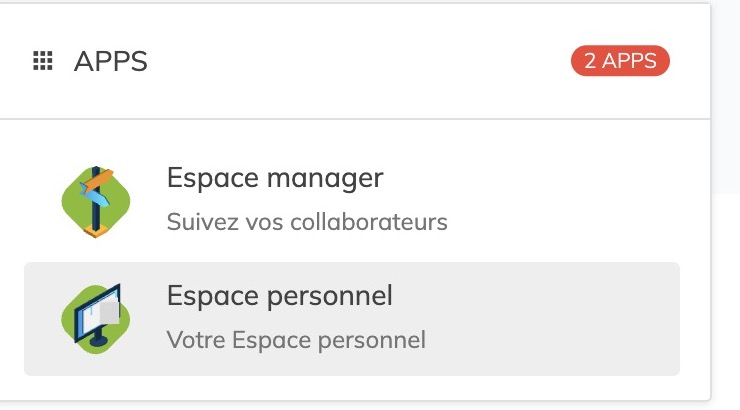
Le menu Apps présente les espaces personnel et manager disponibles pour ce compte. Choisissez Manager area pour ouvrir les activités d’équipe ; ouvrir le menu seul ne change pas d’espace.
De l’espace manager à l’espace personnel
- Ouvrez Espaces en haut à droite de l’en-tête manager.
- Sélectionnez Espace personnel. La navigation et l’accueil personnels s’ouvrent.
- Pour revenir, ouvrez Apps ou Espaces, puis sélectionnez Manager area.
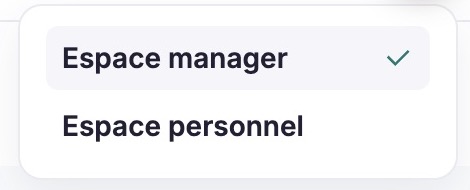
L’espace actif est indiqué dans le sélecteur. Choisissez Espace personnel pour votre profil, ou Manager area pour retrouver les tâches d’équipe.
Les noms et le style du sélecteur peuvent varier selon l’interface et la langue de l’espace. Si l’en-tête propose Espaces au lieu d’Apps, utilisez ce menu. Seules les destinations attribuées à votre compte apparaissent.
Utiliser l’accueil personnel
- Ouvrez Espace personnel → Accueil.
- Choisissez une carte ou un module de l’en-tête pour accéder à votre activité.
- Revenez à Accueil pour choisir une autre activité personnelle.
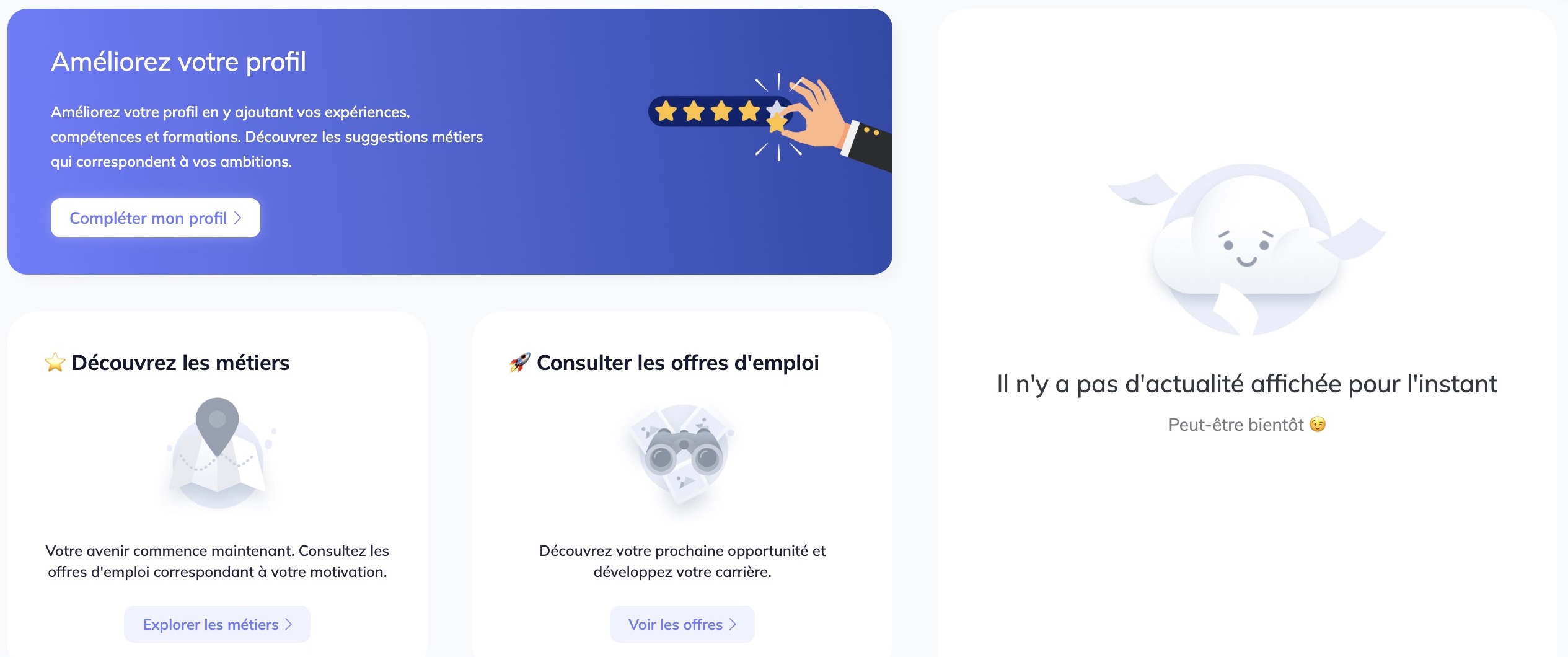
L’accueil propose des raccourcis vers le profil, la découverte de métiers et les offres. La zone d’actualités peut être vide alors que les autres raccourcis restent disponibles.
| Élément | Utilisation |
|---|---|
| Compléter mon profil | Ouvrir votre profil pour mettre à jour expérience, compétences et formations. Les modifications sont prises en compte lorsque vous les enregistrez dans le parcours du profil. |
| Explorer les métiers | Parcourir les métiers internes et les possibilités d’évolution. Cette action est distincte d’une candidature à une offre. |
| Voir les offres | Ouvrir l’espace d’offres disponible dans votre organisation. Sa présentation dépend de la configuration. |
| Actualités | Lire les informations publiées auxquelles vous avez accès. Une zone vide n’empêche pas d’utiliser les autres liens de l’accueil. |
L’en-tête peut aussi proposer Profil, Nos métiers, Formations, Offres d’emploi, Entretien, Talent Marketplace et Feedbacks. Les modules et libellés dépendent de votre compte et de votre organisation. Le sélecteur de langue modifie les libellés ; il ne change ni d’espace ni vos accès.
Utiliser l’accueil manager
- Ouvrez Manager area → Accueil.
- Développez une catégorie du menu latéral, par exemple Collaborateurs, Emplois et compétences, Performance, Formations, Mobilité, Analytique ou Paramètres.
- Sélectionnez le module correspondant à votre tâche. Il s’ouvre dans l’espace manager.
- Choisissez Accueil pour revenir au tableau de bord.
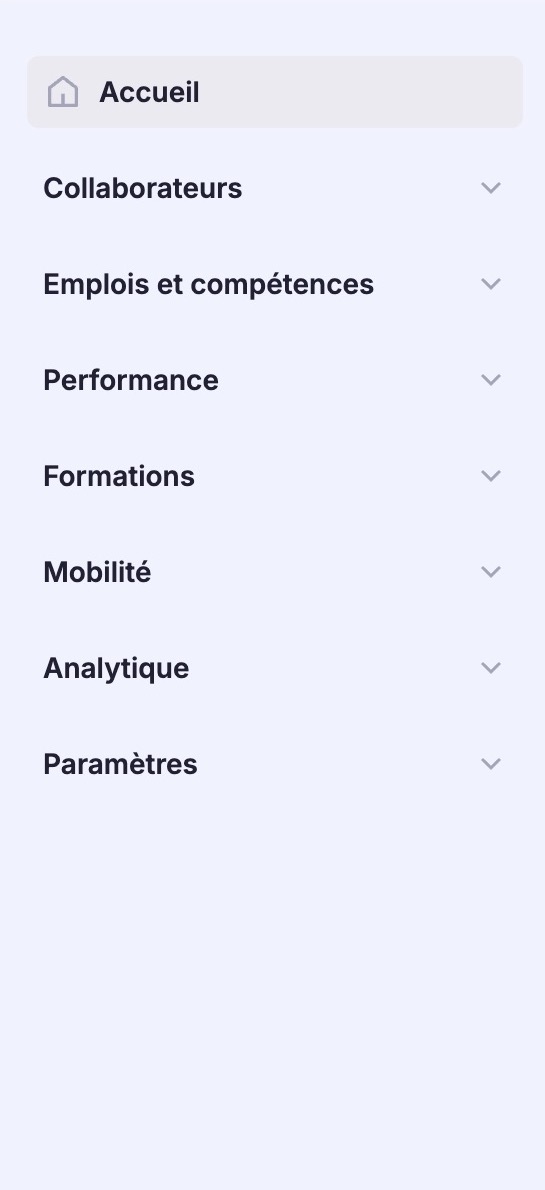
Développez une catégorie pour afficher ses modules disponibles. Cela modifie l’affichage du menu, pas votre rôle ni vos permissions.
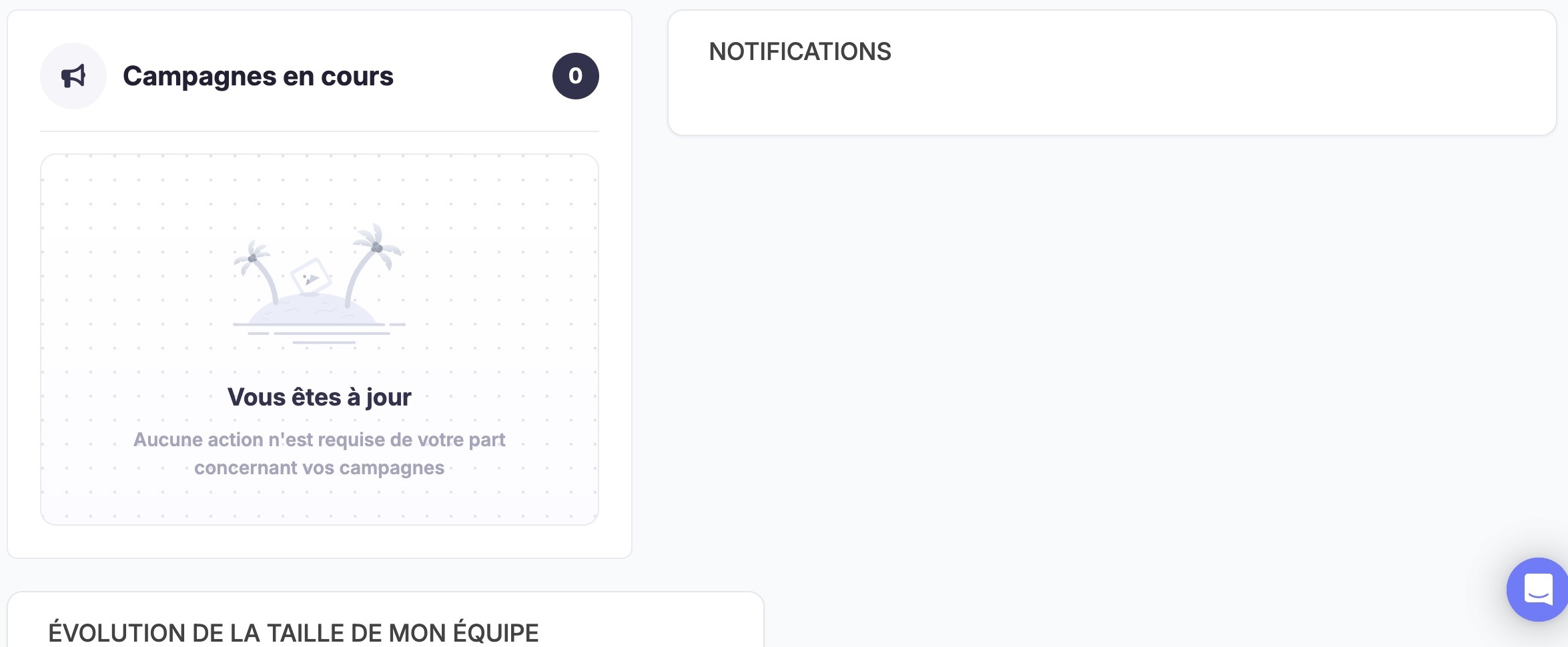
Le tableau de bord regroupe les actions de campagne affectées, les notifications et une vue sur l’effectif de l’équipe. Si aucune campagne n’est affichée, utilisez le menu latéral pour accéder aux autres activités disponibles.
- Campagnes en cours : ouvrez un élément de la liste pour poursuivre la campagne affectée. Si aucun élément n’apparaît, consultez les tâches attribuées dans le module correspondant ou demandez au responsable de confirmer votre rôle et les dates de la campagne.
- Notifications : consultez l’activité présentée sur le tableau de bord. D’autres canaux de communication peuvent exister séparément.
- Évolution de la taille de mon équipe : consultez la vue des effectifs. Pour une analyse plus large, ouvrez Analytique des données.
- Rechercher un collaborateur : recherchez un profil accessible à votre compte. Les résultats dépendent de vos accès et de la population visible associée à votre rôle.
- Menu : développez ou réduisez la navigation entreprise. Paramètres ouvre les destinations administratives disponibles pour votre compte.
Un manager peut aussi disposer d’un espace personnel. Utilisez le sélecteur pour passer des activités d’équipe à votre profil ou à votre carrière ; chaque module conserve ses propres permissions.
Poursuivre une tâche de campagne attribuée
- Ouvrez Manager area → Home et sélectionnez un élément de Campagnes en cours, lorsqu'il y en a un.
- Vérifiez le nom de la campagne, la phase et la tâche affichée avant de saisir des informations.
- Effectuez la tâche à l'aide du guide du module. Un brouillon, une réponse envoyée et une campagne signée ou terminée sont des états distincts ; suivez l'état affiché par le module.
- Revenez à Home ou au module de campagne pour continuer les autres tâches attribuées.
Si aucune campagne ne s'affiche, consultez le module correspondant pour trouver une tâche attribuée. Demandez au responsable de confirmer votre rôle de participant ou d'évaluateur, les dates et la phase en cours. L'absence de carte sur l'accueil ne prouve pas à elle seule l'absence d'accès au module.
Utiliser l’espace Administrateur plateforme
L’Espace administrateur legacy n’apparaît que pour les comptes disposant d’un accès d’administration plateforme. La gestion des utilisateurs et des rôles clients se fait généralement dans les Paramètres de l’entreprise ou dans un module d’administration nextgen autorisé.
- Ouvrez Espaces → Espace administrateur si cette option est disponible.
- Dans Accès direct, recherchez une plateforme autorisée par nom ou type.
- Pour revenir à l’un de vos espaces, utilisez l’action CONNEXION de la carte Compte salarié ou Compte manager correspondante.
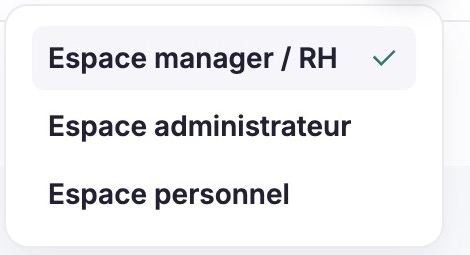
L’Espace administrateur est distinct de Manager area et de l’Espace personnel. Sa disponibilité dépend des droits plateforme du compte.

Utilisez la recherche par nom et le filtre Type pour préciser la liste des plateformes autorisées. Ces commandes filtrent la liste ; elles n’accordent aucun nouvel accès.
| Commande | Utilisation |
|---|---|
| Recherche | Saisissez une partie du nom d’une plateforme pour filtrer la liste. Effacez le champ pour retirer le filtre. |
| Type | Choisissez All, Demo, Live, Test ou Inactive. Choisissez All pour retirer le filtre Type. Ces libellés restent en anglais dans l’interface française. |
| Compte salarié / Compte manager | Utilisez CONNEXION pour revenir à l’espace correspondant associé à votre compte. |
| Déconnexion | Ferme la session. Utilisez cette commande uniquement si vous souhaitez vous déconnecter. |
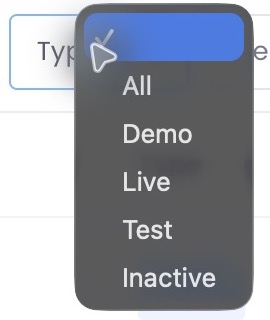
Le menu Type propose All, Demo, Live, Test et Inactive. Choisissez un type pour filtrer la liste, ou All pour retirer le filtre.
Résoudre un problème d’accès
| Situation | Que faire |
|---|---|
| Un seul espace est proposé | Demandez à votre administrateur de confirmer les espaces attribués à votre compte. |
| Une entrée est visible, mais la page refuse l’accès | Demandez-lui de vérifier la permission du module et la population de collaborateurs visible par votre rôle. |
| L’Espace administrateur n’apparaît pas | Si vous administrez votre organisation, utilisez les Paramètres client. Pour l’administration plateforme, contactez le responsable plateforme. |
| Une campagne n’apparaît pas sur l’accueil | Ouvrez le module concerné ou demandez au propriétaire de la campagne de vérifier votre affectation. |
| Un module est absent de la navigation | Vérifiez l'espace actif, puis demandez à un administrateur de contrôler l'activation du module et les droits de votre rôle. |
| Une affectation s'ouvre sans action disponible | Vérifiez la phase de la campagne, votre rôle et si la période de réponse est ouverte. |
| La page diffère de ce guide | Vérifiez que vous êtes dans l’Espace personnel, Manager area ou un module nextgen intégré. Les libellés et fonctions peuvent varier selon l’espace et la génération de l’interface. |
Guides associés
- Configurer les accès aux espaces et les options d’accueil
- Rôles et permissions
- Gestion des utilisateurs
- Architecture technique et différences d’interface
Générations d’interface
Le sélecteur d’espace peut présenter des modules legacy et refondus dans une même navigation. Il change l’emplacement d’accès ; il ne prouve pas que le workflow ou les permissions d’un module ont migré. Suivez la génération et le point d’entrée indiqués dans le guide du module ; demandez à un administrateur si une rubrique attendue est absente.
Dernière mise à jour : 3 novembre 2026