Tableau de bord RH — guide fonctionnel
Le tableau de bord RH rassemble la complétion des profils, la maîtrise des emplois et des compétences, la motivation et le suivi des campagnes pour une population autorisée. Les équipes RH y repèrent les données manquantes et les priorités de développement ; les managers utilisent le même tableau de bord dans leur périmètre autorisé.
Dans l’espace manager, ouvrez Analytique → Tableaux de bord. Selon l’interface, la page peut s’intituler Tableau de bord du manager ; « Tableau de bord RH » désigne la fonctionnalité utilisée par les managers et les RH, sous réserve de leurs droits.
Consultez le guide de configuration pour l’activation et les dépendances de population, et le guide technique pour les calculs et les contrats des requêtes.
Avant de commencer
Vous devez disposer d’une session authentifiée dans un espace manager/RH, de l’accès au tableau de bord, d’onglets activés et d’une population de collaborateurs autorisée. Les analyses par emploi nécessitent aussi des emplois attribués, des niveaux attendus et des évaluations des compétences. Ces prérequis sont distincts : l’ouverture du tableau de bord ne garantit pas des données exploitables dans chaque graphique.
| Terme | Signification |
|---|---|
| Périmètre concerné | Population sélectionnée. Son effectif ne correspond pas nécessairement au nombre de collaborateurs évalués dans chaque graphique. |
| N - 1 / niveaux hiérarchiques | Niveaux accessibles au manager connecté. Vérifiez la population obtenue sans déduire une équipe du seul nom du niveau. |
| Tous mes niveaux | Sélectionne les niveaux hiérarchiques disponibles ; ce choix est distinct du périmètre de toute l’entreprise. |
| Tous les Collaborateurs | Périmètre élargi proposé aux comptes éligibles. Il n’accorde pas l’accès à la configuration. |
| Maîtrise | Niveau de compétence, distinct de la motivation et de la complétion du profil. |
| Écart à l’emploi | Différence entre le niveau enregistré et le niveau attendu pour l’emploi attribué. |
| Motivation | Envie de mobiliser une compétence ; elle ne prouve ni la maîtrise ni la performance. |
Ouvrir le tableau de bord et sélectionner la population
- Depuis l’espace personnel, utilisez Espaces → Espace manager.
- Ouvrez Analytique → Tableaux de bord.
- Lisez Périmètre concerné avant d’interpréter un graphique.
- Ouvrez Filtres. Choisissez les niveaux requis, Tous mes niveaux ou Tous les Collaborateurs si cette option est proposée. Les autres filtres relationnels dépendent de la configuration de l’entreprise.
- Sélectionnez Appliquer et attendez la fin du chargement.
- Vérifiez l’effectif actualisé, puis parcourez les onglets disponibles. Contrôlez de nouveau les filtres après avoir quitté et rouvert la page.
Le périmètre hiérarchique sélectionné peut être vide. Choisissez un niveau accessible ou Tous les Collaborateurs, si l’option est proposée, pour consulter une population plus large. Le périmètre peut être réinitialisé lorsque vous quittez le tableau de bord.
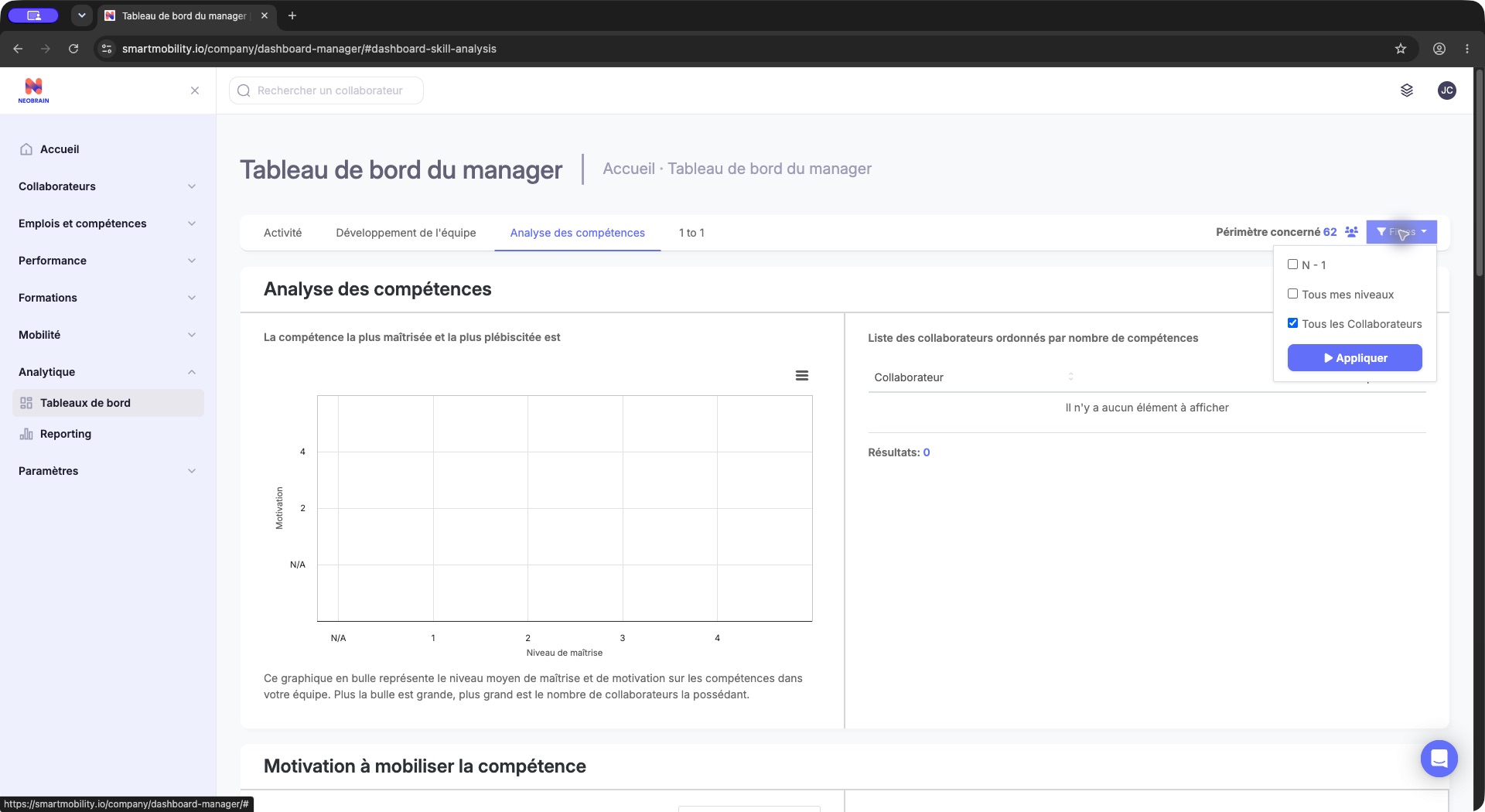
Sélectionnez la population avant d’appliquer les filtres du tableau de bord. Les résultats dépendent du périmètre et des données de profil disponibles.
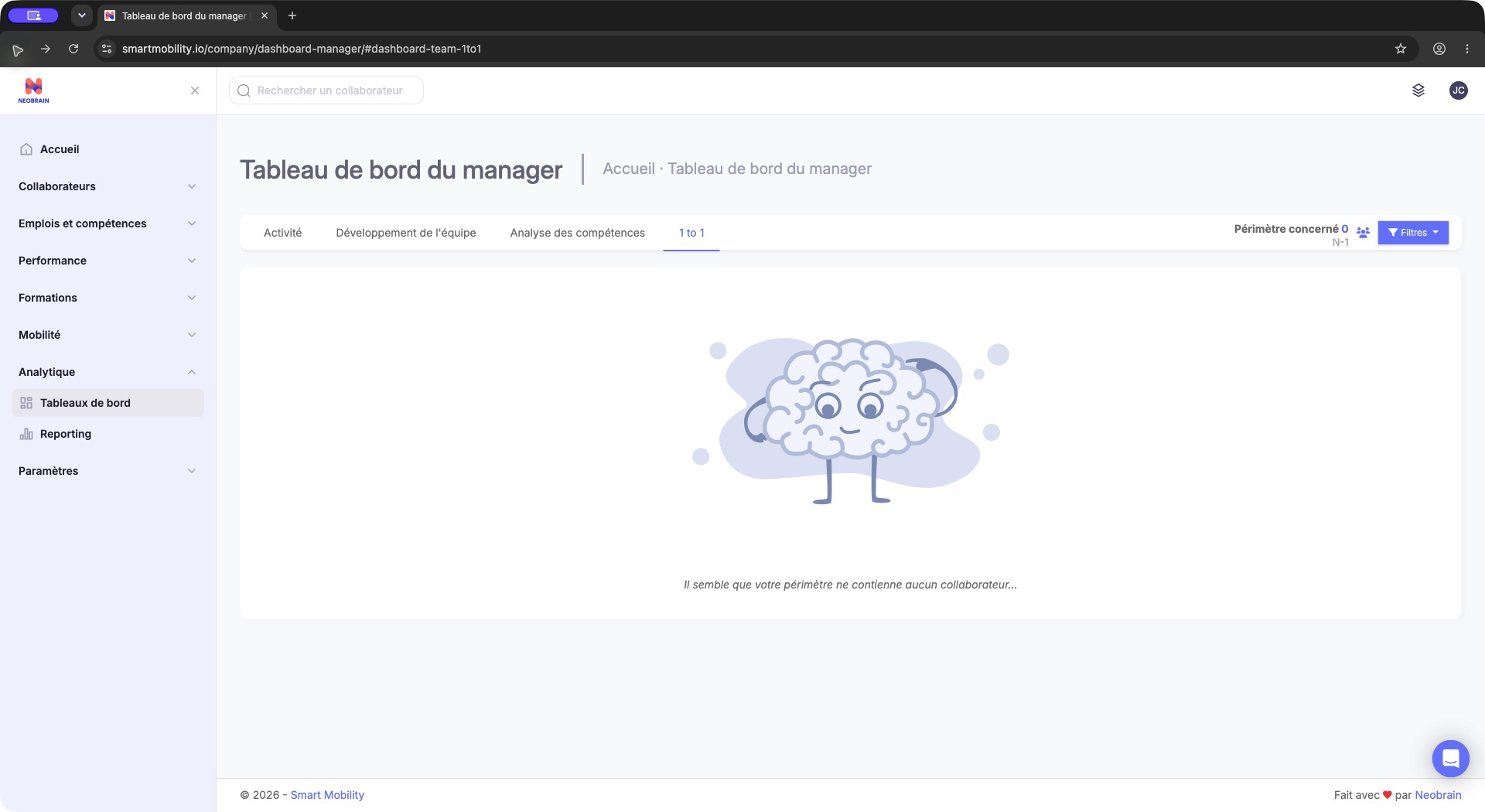
Le tableau de bord présente un message de population vide à la place des résultats. Rouvrez les filtres et vérifiez les relations hiérarchiques ou le périmètre ; cet état n’établit aucun score de profil ou de compétences.
Résultat attendu : un périmètre alimenté charge les panneaux activés. Un périmètre vide affiche un message explicite ; il ne prouve pas l’absence de collaborateurs dans l’entreprise.
Consulter la complétion des profils dans Activité
- Ouvrez Activité.
- Lisez Complétion des profils, les tranches de pourcentage et le tableau adjacent.
- Utilisez les en-têtes de colonne et la pagination.
- Lorsque des lignes existent, ouvrez le profil d’un collaborateur pour examiner les informations incomplètes dans les limites de vos droits.
- Si disponible, sélectionnez un segment du graphique pour restreindre la liste associée. Vérifiez le tableau obtenu avant d’utiliser son téléchargement.
L’indicateur de complétion synthétise les données de profil des collaborateurs. Les tranches dépendent du paramétrage de l’entreprise ; un graphique distinct d’activité de connexion peut ne pas être disponible.
L’indicateur compte les profils à 60 % ou plus, même si le libellé indique « plus de 60 % ». Les tranches du diagramme suivent les étapes de complétion configurées et peuvent varier selon l’entreprise. La complétion mesure les informations enregistrées, pas les compétences.
Consulter Développement de l’équipe
- Ouvrez Développement de l’équipe après avoir choisi la population.
- Lisez les panneaux activés en tenant compte de l’unité et du dénominateur propres à chacun.
- Consultez les détails disponibles avant de conclure sur les besoins de développement.
| Panneau | Utilisation |
|---|---|
| Maitrise de l’emploi | Consultez les tranches de maîtrise et la liste liée, au regard des niveaux attendus pour l’emploi attribué. |
| Gap de compétences moyen par emploi | Comparez les écarts par emploi et examinez les collaborateurs avant de prioriser une action. |
| Gap de compétences moyen par collaborateur | Consultez les écarts individuels par rapport aux attentes de l’emploi. |
| Niveau de motivation moyen sur l’emploi | Analysez la motivation sur les compétences de l’emploi séparément de la maîtrise. |
| Distribution des emplois | Vérifiez les emplois représentés dans les données éligibles. |
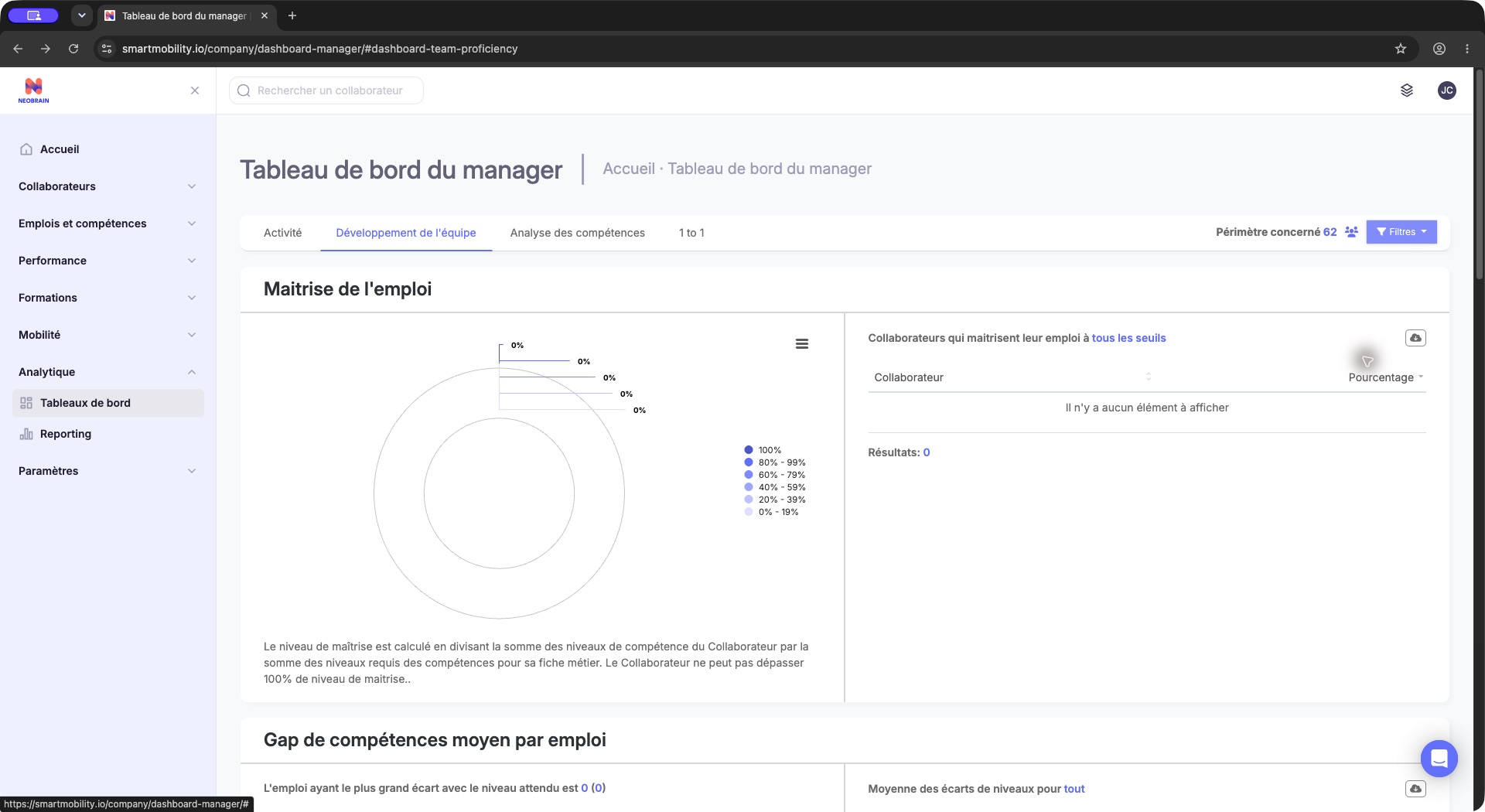
L’onglet de développement est actif ; le panneau de maîtrise de l’emploi ne contient aucune ligne. Lisez le message avant de comparer des pourcentages et contrôlez les données sources et le périmètre si des compétences devraient être exploitables.
Si la population sélectionnée ne contient aucun enregistrement métier-compétence éligible, un panneau peut être vide ou afficher N/A. Vérifiez le périmètre et les données sources avant de conclure.
Un pourcentage ou un écart est représentatif des enregistrements collaborateur/métier-compétence éligibles utilisés par le panneau. Examinez séparément les compétences requises manquantes : une moyenne ne confirme pas que le référentiel métier soit complet. Consultez les détails de calcul pour rapprocher des rapports.
Explorer Analyse des compétences
- Ouvrez Analyse des compétences.
- Lisez les axes : Niveau de maîtrise horizontalement, Motivation verticalement. L’aide indique que la taille des bulles représente le nombre de collaborateurs possédant la compétence.
- Consultez la liste à côté du graphique.
- Descendez jusqu’à Motivation à mobiliser la compétence, Compétences les plus maitrisées, Compétences les moins maitrisées et Niveau moyen des compétences, selon leur activation.
- Utilisez Rechercher et les tris propres à chaque tableau. Une recherche restreint son tableau, pas la population du tableau de bord.
- Si une ligne existe, sélectionnez la compétence pour consulter les collaborateurs liés. L’écran demande explicitement cette sélection pour le détail de maîtrise ou de motivation.
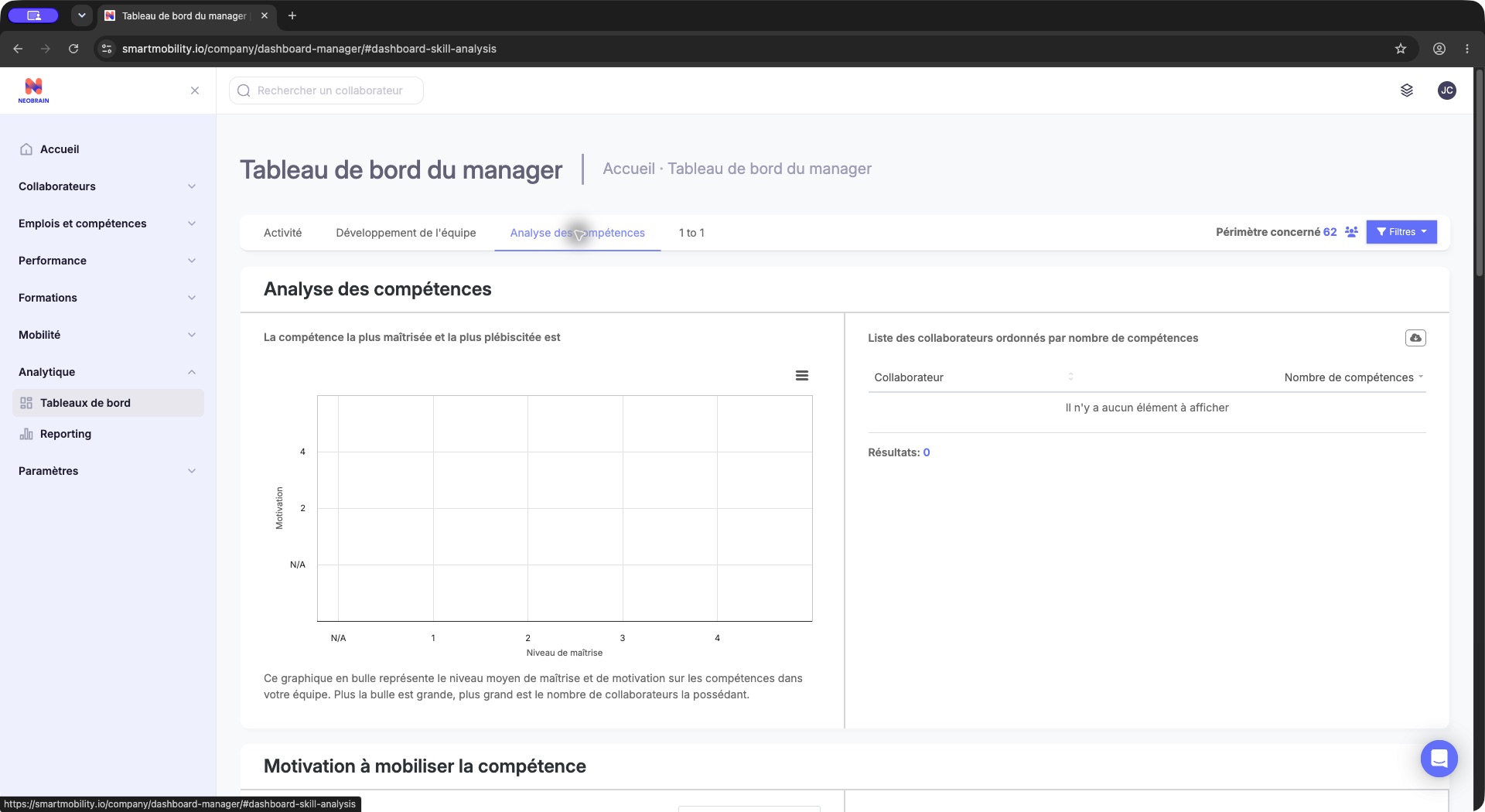
L’onglet affiche les cadres des graphiques et des listes liées vides. L’effectif seul ne garantit pas des évaluations exploitables : vérifiez le périmètre et les données avant de conclure sur le développement.
Sélectionnez une compétence du graphique ou du tableau pour consulter les collaborateurs concernés. Si les tableaux ne contiennent aucune compétence ou si le graphique ne présente aucune bulle, vérifiez la population et les évaluations éligibles.
Certaines analyses dépendent de la présence d’une évaluation ou d’une activité éligible. L’absence d’une bulle ne prouve pas que les collaborateurs ne possèdent pas la compétence.
Suivre les campagnes d’entretien dans 1 to 1
- Ouvrez 1 to 1 ; l’entreprise peut remplacer ce nom par sa terminologie d’entretien.
- Ouvrez le sélecteur Campagne.
- Si une campagne éligible existe, sélectionnez-la et consultez sa progression et sa liste de collaborateurs.
- Utilisez les Entretiens pour réaliser le travail d’entretien ; le tableau de bord sert au suivi.
Si aucune campagne n’est proposée, vérifiez sa publication, sa date de début et la présence de collaborateurs du périmètre sélectionné.
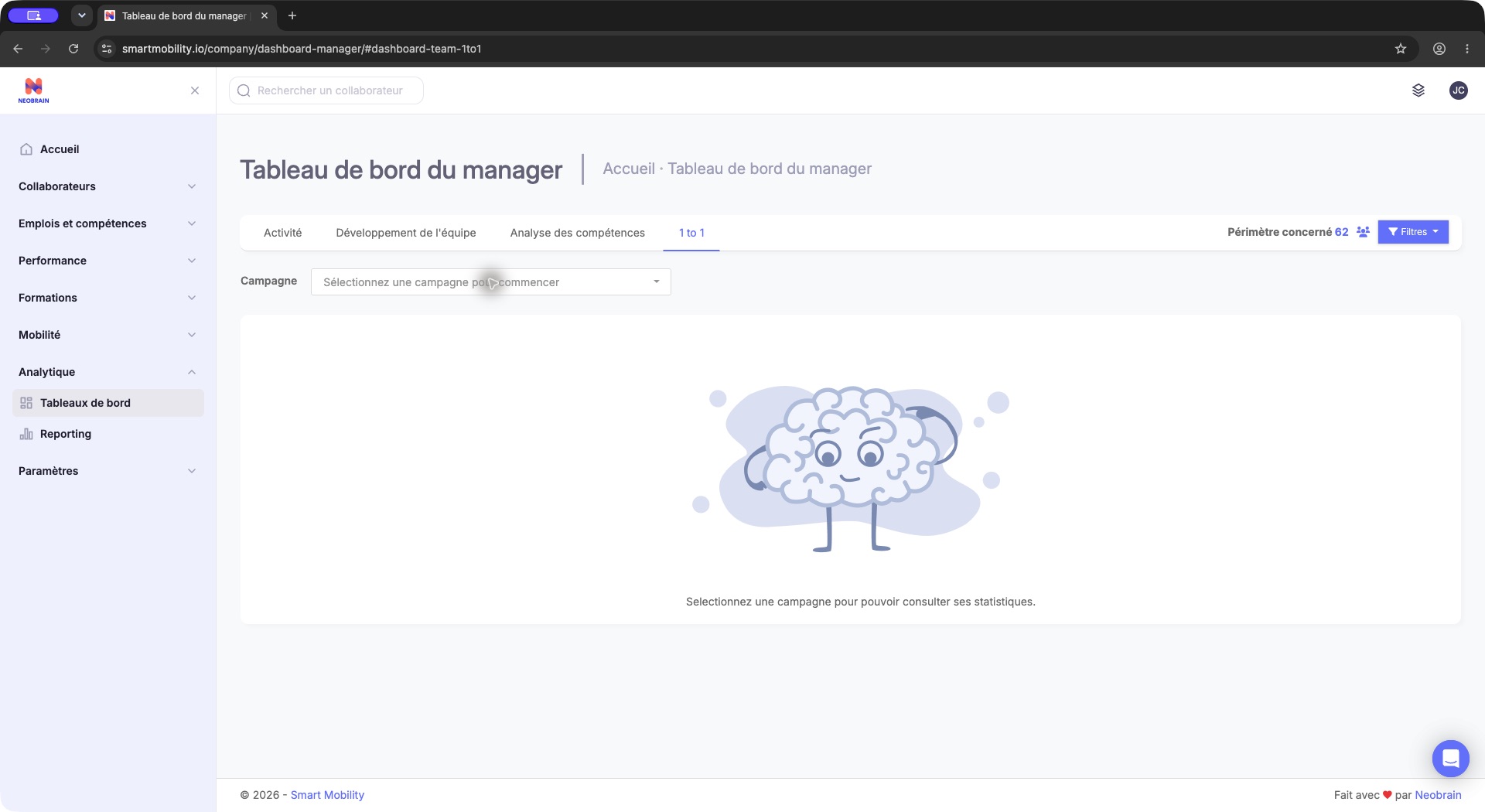
L’onglet 1 to 1 demande de sélectionner une campagne ; aucun détail de progression n’est chargé. Choisissez une campagne éligible ou vérifiez sa disponibilité et la population si la liste est vide. Le message d’état vide peut rester en anglais selon les libellés disponibles.
Le sélecteur peut proposer des campagnes en cours ou terminées, si elles sont accessibles au périmètre. Un onglet distinct de campagne de cartographie peut être activé dans le paramétrage.
Tableaux, téléchargements et permissions
Utilisez Télécharger les résultats actuels pour exporter les lignes présentées dans le tableau. Les menus de graphique proposent un export distinct. Le fichier d’un tableau peut reprendre ses filtres et recherches actifs plutôt que toute la population du tableau de bord. Respectez les règles d’accès et de conservation de l’organisation pour les données individuelles.
Le tableau de bord ne modifie ni les évaluations, ni les exigences des emplois, ni les statuts des campagnes. L’accès à une population élargie, la visibilité du tableau et l’accès à la configuration sont distincts. Consultez Rôles et permissions si un collègue voit d’autres contrôles ou populations.
FAQ et dépannage
| Situation | Vérification |
|---|---|
| Entrée ou onglet absent | Espace manager/RH, droits de navigation, permission du tableau et activation de l’onglet. |
| Message de population vide | Niveaux sélectionnés, rattachements, comptes activés et règles de visibilité. Réappliquez le filtre après être revenu sur la page. |
| Population non nulle, graphiques vides | Éligibilité de connexion, origine des compétences, emplois, niveaux attendus et évaluations. Ne lisez pas un résumé vide comme une maîtrise mesurée à zéro. |
| Aucune campagne d’entretien | Publication, date de début, périmètre et accès aux entretiens. Une campagne terminée n’est pas automatiquement exclue. |
| Aucun détail de compétence à droite | Sélectionnez d’abord une compétence disponible à gauche. Un tableau vide ne permet aucune sélection. |
| CSV différent de l’effectif | Tableau concerné, recherche active, sélection du graphique et population éligible. |
| Chargement long | Attendez la requête ; en cas d’échec, réessayez la même vue autorisée et communiquez au support l’onglet, le filtre et l’heure. |
Pour les détails d’implémentation, les règles de calcul et les API, consultez le guide technique.
Interface
Le tableau de bord décrit ici utilise l’interface manager/RH historique, qui peut être accessible depuis une navigation refondue. Les onglets et panneaux dépendent de l’activation et de la population autorisée. Consultez le guide technique pour les détails d’implémentation.
Dernière mise à jour : 3 novembre 2026