Tableau de bord RH — guide de configuration
Configurez séparément l’accès, le périmètre organisationnel, les données sources et l’activation des graphiques. Ce guide concerne le tableau de bord historique commun aux managers et aux RH, intitulé Tableau de bord du manager dans PS Testing 2026. Consultez le guide fonctionnel pour son utilisation et le guide technique pour l’implémentation.
Sauf indication contraire, les affirmations de configuration sont vérifiées dans le code. Les valeurs par défaut correspondent aux valeurs d’initialisation du dépôt, pas à un inventaire de la configuration effective d’un client.
Accès et responsabilité de la configuration
Observé dans l’application : l’inspection a été menée sur PS Testing 2026 avec Jim Carter. Espace manager → Analytique → Tableaux de bord affichait quatre onglets et proposait Tous les Collaborateurs. L’entrée Configuration du menu utilisateur renvoyait You are not authorized to access this resource. L’accès aux résultats de toute l’entreprise ne donne pas le droit de configurer l’entreprise.
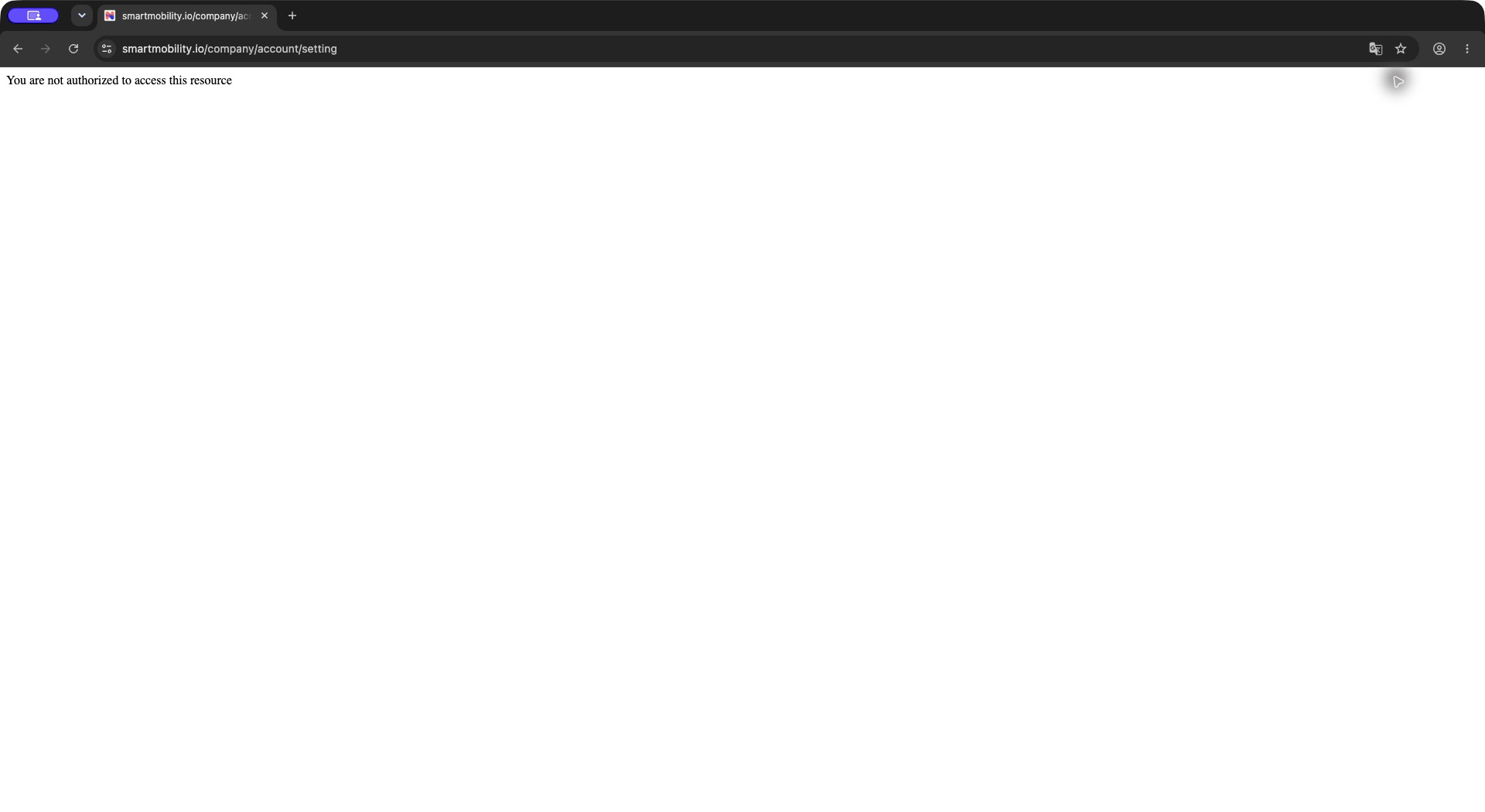
La route des paramètres affiche un refus d’autorisation en anglais, pas la configuration du tableau de bord. Revenez à la navigation manager et contactez un administrateur autorisé ; cette capture ne montre aucun commutateur d’activation.
L’activation relève du responsable autorisé de l’entreprise ou de la plateforme, dans l’interface de configuration des modules disponible. Conservez le compte de l’utilisateur concerné pour valider ses résultats : changer de compte peut masquer le problème d’accès. Consultez Rôles et permissions pour les couches d’autorisation historiques et nouvelles.
1. Préparer l’accès et la population
- Identifiez le public : managers d’une hiérarchie, RH avec un périmètre plus large, ou les deux.
- Vérifiez le rattachement du compte à l’entreprise/au manager et le bon paramétrage organisationnel.
- Examinez son profil de permissions historique. Le droit
manager_dashboardest activé dans les profils prédéfinis administrateur RH, HRBP et manager du dépôt ; cela ne prouve pas leur utilisation par un compte réel. - Vérifiez l’accès au menu et les onglets nécessaires.
- Examinez les rattachements et les règles de visibilité. Les droits
all_collaboratorsetall_managers_filterinfluencent le périmètre et doivent être examinés séparément de l’activation du tableau. - Validez avec un utilisateur cible et des collaborateurs connus à l’intérieur et à l’extérieur du périmètre avant le déploiement.
Nuance d’accès : la page principale et les gestionnaires d’onglets acceptent l’activation de fonctionnalité ou le repli sur la permission historique. La liste des onglets affichés contrôle néanmoins leurs commutateurs individuels. Une permission seule ne garantit donc ni des onglets visibles ni des graphiques activés. Le dialogue de périmètre et le détail des entretiens ont leurs propres contrôles ; consultez le contrat technique.
2. Activer les onglets
Procédure administrateur — vérifiée dans le code, non exécutée en direct : ouvrez la configuration autorisée des modules, repérez Dashboards, examinez les paramètres/éléments de Management Platform, appliquez les choix avec la commande d’enregistrement de cet écran, puis rouvrez le tableau avec l’utilisateur cible. Le modèle regroupe les commutateurs par cible et type. Le refus d’accès de Jim empêche de vérifier cet éditeur et son enregistrement dans l’application.
| Paramètre | Valeur d’initialisation | Effet |
|---|---|---|
dashboard_team_activity | Activé | Onglet d’activité. |
dashboard_team_proficiency | Activé | Développement d’équipe / maîtrise des emplois. |
dashboard_skill_analysis | Activé | Analyse des compétences. |
dashboard_team_1to1 | Activé | Suivi des campagnes d’entretien ; libellé adaptable au lexique de l’entreprise. |
dashboard_campaign | Désactivé | Suivi des campagnes de cartographie des compétences, distinct des entretiens. |
Observé dans l’application : les quatre premiers onglets étaient présents ; celui des campagnes de cartographie était absent. Cela concorde avec les valeurs d’initialisation sans établir toutes les valeurs effectives.
3. Choisir les éléments graphiques
Les commutateurs des graphiques sont distincts de celui de leur onglet. Activez les éléments nécessaires et contrôlez leur rendu dans l’onglet correspondant.
| Onglet / commutateurs | Valeur d’initialisation | Résultat |
|---|---|---|
Activité : dashboard_graph_profile_completion | Activé | Diagramme de complétion et détail des collaborateurs. |
Activité : dashboard_graph_activity | Désactivé | Rapport de connexion/activité. |
Développement : dashboard_graph_job_mastery_ratio | Activé | Tranches de maîtrise de l’emploi. |
Développement : dashboard_graph_average_gap_jobs, dashboard_graph_average_gap_users | Activé | Écarts par emploi et collaborateur. |
Développement : dashboard_graph_skills_gap_level | Activé | Compétences présentant des écarts. |
Développement : dashboard_graph_motivation_ratio, dashboard_graph_job_representation | Activé | Motivation sur les compétences de l’emploi et répartition des emplois. |
Compétences : dashboard_graph_skills_report | Activé | Bulles de maîtrise/motivation. |
Compétences : dashboard_graph_team_skills | Désactivé | Élément des compétences de l’équipe dans le modèle d’analyse. |
Compétences : dashboard_graph_team_motivation | Activé | Liste de motivation et détail des collaborateurs liés. |
Compétences : dashboard_graph_top_skills, dashboard_graph_flop_skills | Activé | Classements haut/bas, distincts des classements par moyenne ci-dessous. |
Compétences : dashboard_graph_average_skill_levels | Activé | Distribution des niveaux et tableau détaillé. |
Compétences : dashboard_graph_top_extra_skills | Désactivé | Compétences supplémentaires hors référentiel de l’emploi. |
Compétences : dashboard_graph_top_mastered_skills, dashboard_graph_flop_mastered_skills | Désactivé | Classements des compétences maîtrisées fondés sur les moyennes. |
Campagnes de compétences : dashboard_graph_completion_rate, dashboard_graph_user_progression, dashboard_graph_user_not_started, dashboard_graph_skills_changed | Activé | Panneaux de campagne lorsque l’onglet parent est activé. |
Limite d’implémentation : dashboard_graph_unmastered_skills est initialisé à Activé, mais son appel de construction est commenté dans teamProficiencyAction. Son activation ne garantit aucun panneau. Des contrôles aux noms proches peuvent choisir des calculs différents : validez l’onglet réel sans déduire le comportement du seul libellé.
4. Configurer les filtres de vue et l’éligibilité
| Contrôle / dépendance | Portée, valeurs et défaut | Effet / validation |
|---|---|---|
| Niveaux hiérarchiques | Vue utilisateur ; niveaux N - issus de l’arbre organisationnel. Le modèle coche initialement N - 1 sans sélection de session applicable. | Sélectionnez et appliquez ; vérifiez la population obtenue, pas seulement les cases. |
| Tous mes niveaux | Vue utilisateur ; sélection des niveaux disponibles. | Ne désigne pas tous les collaborateurs. |
| Tous les Collaborateurs | Proposé lorsque Helper::isAdmin() est vrai. | Utilise l’arbre de l’entreprise ; décoche les niveaux et relations. Cette classification ne correspond pas au droit d’accès aux paramètres. |
dashboard_filter_user_relation | Fonctionnalité d’entreprise ; initialement activée. | Propose les types de relations configurés s’ils existent. Aucun contrôle de relation n’était présent dans le menu de Jim. |
dashboard_filter_by_login | Fonctionnalité d’entreprise ; initialement activée. | Plusieurs requêtes exigent logincounter > 0. L’effectif principal n’applique pas ce filtre. |
dashboard_filter_by_job | Fonctionnalité d’entreprise ; initialement activée. | Active les sélecteurs d’emploi pour les parcours pris en charge ; leur utilisation dépend des emplois/données disponibles. |
| Échelle des compétences | Setting::skillLevel de l’entreprise ; aucun nombre universel établi ici. | Utilisée pour les niveaux et les calculs de motivation. Quatre niveaux de maîtrise étaient affichés dans l’environnement testé. |
dashboard_alt_color_scheme | Fonctionnalité d’entreprise ; initialement désactivée. | Palette alternative ; sinon les graphiques utilisent les couleurs/dégradés de l’entreprise. |
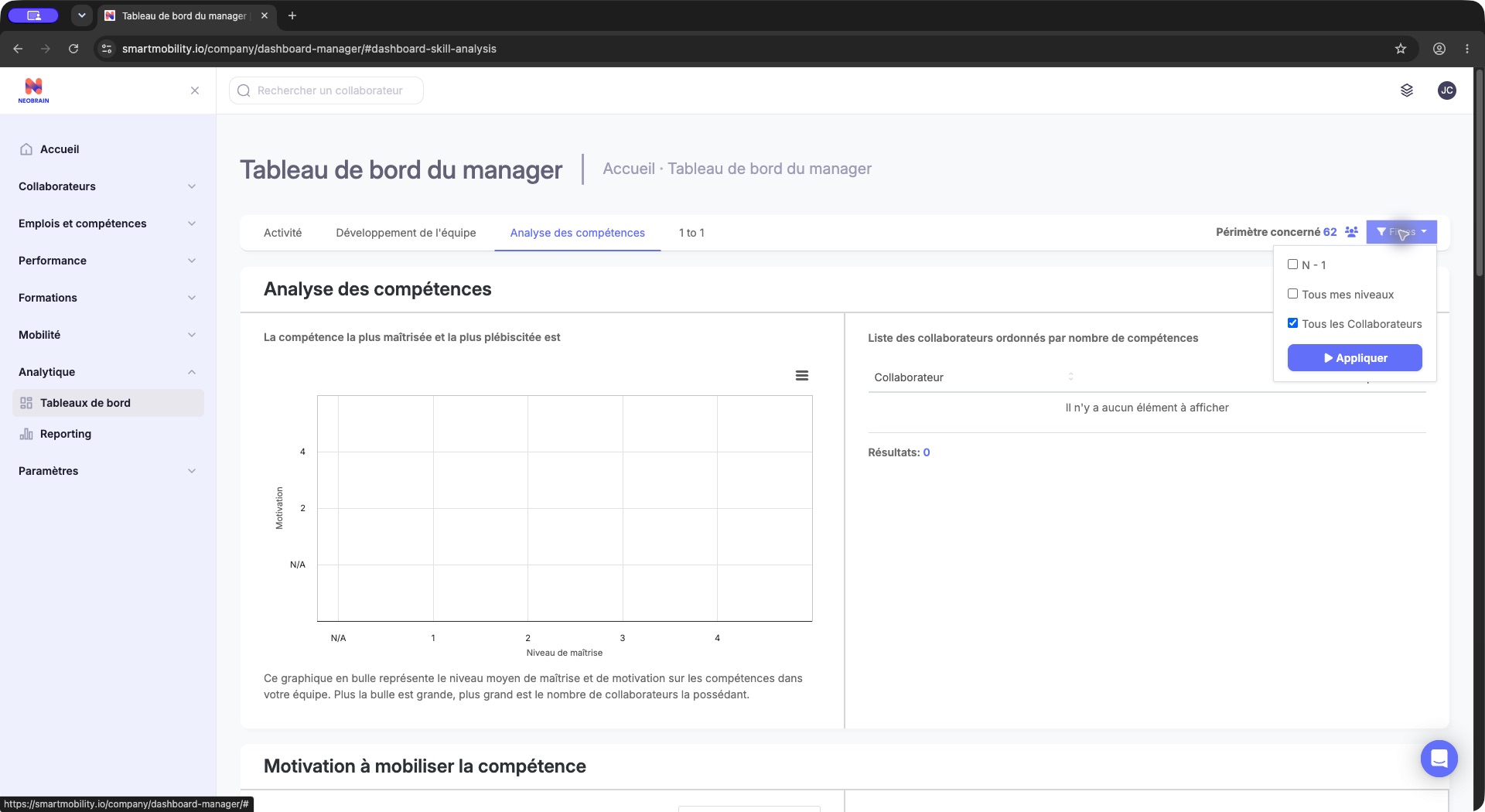
Le menu ouvert au-dessus de l’analyse montre les périmètres et l’application du filtre. Vérifiez la sélection avant de l’appliquer ; le graphique vide ne mesure pas les compétences.
La sélection ne modifie ni les rattachements, ni les évaluations, ni les rôles. Le contrôleur conserve des marqueurs en session, mais le retour sur la page peut restaurer une autre sélection. Observé dans l’application : après le refus de configuration, le tableau revenait sur N - 1 ; le filtre de toute l’entreprise rétablissait 62 collaborateurs.
5. Préparer les données sources
- Vérifiez que les collaborateurs sont activés et rattachés au périmètre voulu.
- Vérifiez les emplois attribués et leurs exigences dans le Référentiel emplois et compétences.
- Vérifiez maîtrise, motivation et origine des compétences dans la Cartographie des compétences. Plusieurs requêtes sélectionnent uniquement les sources nulles ; les résultats de tests ne sont pas automatiquement interchangeables.
- Si le filtrage de connexion est actif, vérifiez que des utilisateurs représentatifs se sont connectés.
- Pour la complétion, contrôlez les actions configurées et les informations du profil. Le calcul utilise le service de profil.
- Pour 1 to 1, préparez une campagne publiée dont la date de début est passée et dont la population est éligible. Les campagnes terminées peuvent rester proposées.
- Pour les campagnes de compétences, activez l’onglet distinct et préparez les données de campagne d’auto-déclaration. Ce parcours n’a pas été observé en direct.
Observé dans l’application : une population de 62 alimentait la complétion, mais pas les panneaux emplois/compétences ni le sélecteur d’entretiens. Non vérifié : la dépendance précise à l’origine de chaque absence. N’activez pas davantage de commutateurs à la place du contrôle des données.
Portée, héritage et activation
L’évaluation utilise le Setting de l’entreprise de l’utilisateur authentifié, les valeurs persistées et l’accès aux modules par tokenisation. Le YAML du dépôt fournit l’initialisation, pas une garantie d’exécution. Une valeur absente n’est pas automatiquement fournie par lecture de ce YAML. Aucun héritage depuis une entreprise parente n’a été établi.
Les permissions et la visibilité organisationnelle s’ajoutent à ces paramètres. L’arbre hiérarchique est mis en cache en session jusqu’à dix minutes, par utilisateur. Cela ne constitue pas un délai universel d’actualisation des graphiques. Recharger le tableau ne reconstruit pas nécessairement l’arbre immédiatement après une modification organisationnelle.
Validation, déploiement et retour arrière
Après des modifications autorisées, vérifiez l’entrée, les onglets, chaque graphique et la population cible. Contrôlez un graphique alimenté, une personne hors périmètre, une recherche sans résultat et un export filtré. Pour les entretiens, vérifiez séparément publication, date de début et accès au détail. Aucune de ces modifications privilégiées n’a été effectuée pour cette mise à jour.
Conservez les valeurs et permissions antérieures avant modification. Pour annuler un changement d’affichage ou d’accès, restaurez ces valeurs précises puis validez de nouveau. Restaurer un commutateur n’annule pas les modifications des emplois, évaluations ou campagnes. Ne corrigez les données sources qu’avec l’autorisation de leur responsable.
| Symptôme | Contrôle |
|---|---|
| Configuration refusée | Responsable autorisé ; le périmètre de toute l’entreprise n’accorde pas cet accès. |
| Page sans onglets utiles | Commutateurs individuels, manager_dashboard et droits de navigation. |
| Panneau manquant | Onglet parent, commutateur, générateur pris en charge et données sources. |
| Population non nulle et compétences vides | Connexions, origine des données, emplois, évaluations et traductions. |
| Hiérarchie récemment modifiée | Rattachements et visibilité ; attendez l’expiration du cache avant de conclure à une erreur de calcul. |
| Sélecteur d’entretien vide | Campagnes publiées, démarrées et accessibles ; interview_all et commutateur de détail selon le cas. |
Ancienne et nouvelle interfaces
Ces paramètres pilotent le tableau historique même dans une navigation moderne. Les périmètres de rôles nextgen et les tableaux People Review relèvent d’autres fonctionnalités. L’examen ciblé n’a établi ni remplacement du tableau RH ni migration de ces commutateurs. Coordonnez les changements de navigation et de rôles avec le guide dédié, puis vérifiez cette fonctionnalité directement.
Sources et limites
- Observé dans l’application : 23 octobre 2026, Chrome, PS Testing 2026 avec Jim Carter : tableau manager, quatre onglets, deux périmètres, sélecteur de campagne vide et configuration refusée. Aucun paramètre ni enregistrement source n’a été sauvegardé.
- Vérifié dans le code :
config/configuration/{feature_module,default_permission}.yml;Company/ManagerDashboardBundle/{Services/Helper.php,Controller/DefaultController.php,Resources/views/Default/index.html.twig};Company/AccountBundle/Resources/views/Setting/module.html.twig;Security/FeatureSwitchVoter.phpetService/Configuration/FeatureSwitchService.phpdu dépôt historique. - Déduit : la liste de validation proposée constitue un conseil opérationnel, pas un assistant intégré.
- Non vérifié : éditeur et enregistrement administrateur, valeurs effectives de tous les commutateurs, périmètres des autres rôles, résultats de compétences/campagnes alimentés et retour arrière dans l’application.
Dernière mise à jour : 3 novembre 2026